
Bạn chỉ muốn đổi máy, bán lại điện thoại hay đơn giản là dọn bớt một tài khoản không còn dùng? Khi đó, thao tác với Gmail trên Huawei cần làm đúng ngay từ đầu: xóa nhầm có thể làm bạn mất đồng bộ, còn thoát sai chỗ thì tài khoản vẫn còn lưu trên thiết bị.
Nếu bạn đang tìm cách xóa tài khoản gmail trên điện thoại huawei theo từng bước, có thể xem thêm cách xóa tài khoản gmail trên điện thoại huawei để đối chiếu giao diện và cách thao tác.
Trước khi xóa, hãy phân biệt 2 trường hợp
Không phải cứ “xóa Gmail” là tài khoản biến mất hoàn toàn. Trên thực tế, bạn sẽ gặp 2 kiểu xử lý:
- Xóa khỏi thiết bị: chỉ gỡ tài khoản khỏi điện thoại Huawei, email vẫn còn trên máy chủ Google.
- Xóa vĩnh viễn: xóa hẳn dịch vụ Gmail hoặc tài khoản Google, có thể ảnh hưởng đến Drive, Photos, Danh bạ, YouTube và các app khác đang đăng nhập.
Nếu mục tiêu của bạn chỉ là ngừng dùng trên máy hiện tại, cách xóa tài khoản gmail trên điện thoại huawei khỏi thiết bị là lựa chọn an toàn hơn. Trước khi thao tác, nên kiểm tra lại thư quan trọng, ảnh đính kèm và danh bạ đã đồng bộ chưa.
Cách xóa tài khoản gmail trên điện thoại huawei khỏi thiết bị
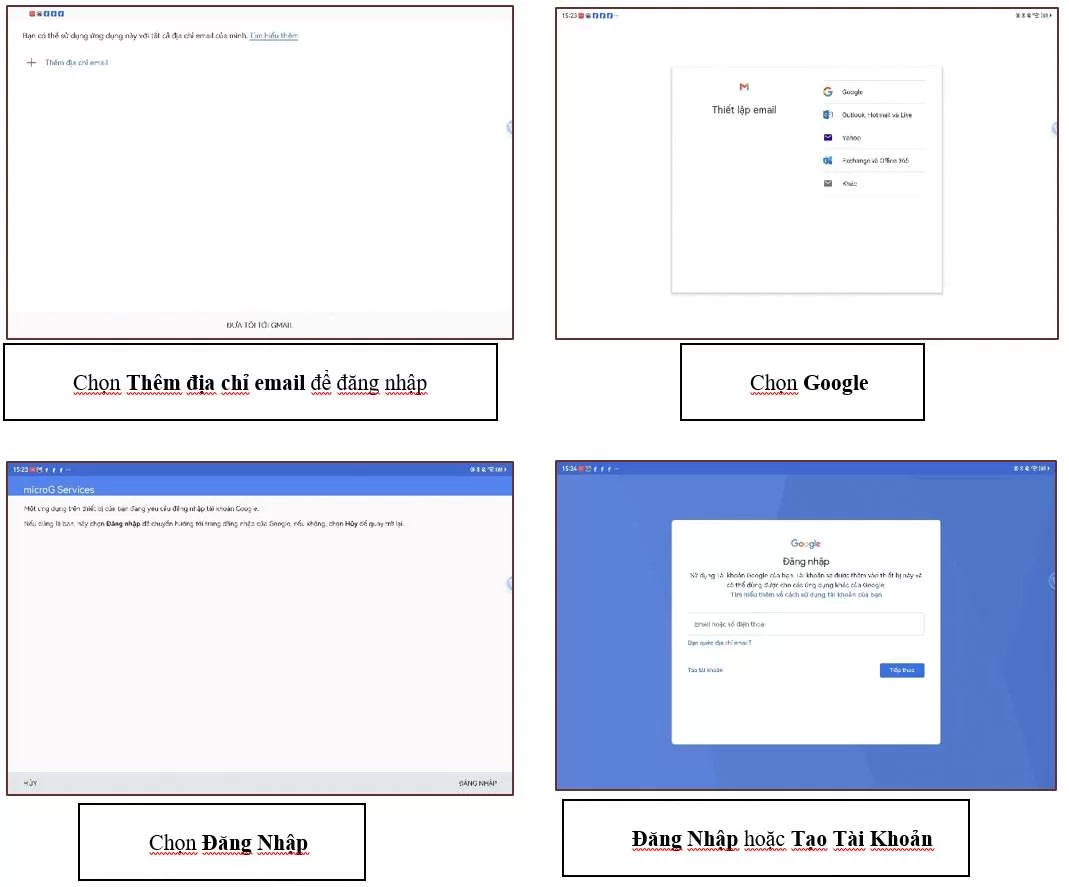
Trên đa số máy Huawei, các bước khá giống nhau:
1. Mở `Cài đặt` trên điện thoại.
2. Tìm mục `Tài khoản` hoặc `Người dùng & tài khoản`.
3. Chọn `Google` rồi nhấn vào tài khoản Gmail bạn muốn bỏ.
4. Chọn `Xóa tài khoản` hoặc `Xóa khỏi thiết bị`.
5. Xác nhận lại để hoàn tất.
Nếu bạn đang dùng Gmail qua GBox hoặc đã cài sẵn dịch vụ Google, quy trình cơ bản vẫn xoay quanh phần quản lý tài khoản. Với cách xóa tài khoản gmail trên điện thoại huawei này, tài khoản sẽ ngừng đồng bộ trên máy, nhưng bạn vẫn có thể đăng nhập lại sau nếu cần.
Trường hợp máy có nhiều tài khoản Gmail, hãy lặp lại thao tác từng tài khoản một để tránh bỏ sót.
Khi nào nên dùng cách này?
Cách này phù hợp trong các tình huống:
- Bạn chuẩn bị bán, cho hoặc đổi điện thoại.
- Bạn muốn tách một tài khoản cũ khỏi máy Huawei.
- Gmail bị lỗi đồng bộ, thông báo quá nhiều hoặc gây rối trong quá trình sử dụng.
- Bạn chỉ muốn ngừng nhận thư trên thiết bị hiện tại, chưa muốn xóa vĩnh viễn.
Nhiều người tìm cách xóa tài khoản gmail trên điện thoại huawei vì nghĩ rằng thao tác này sẽ xóa sạch dữ liệu. Thực ra không phải vậy: nếu chỉ xóa khỏi máy, thư và dữ liệu vẫn còn nguyên trên tài khoản Google.
Nếu muốn xóa vĩnh viễn Gmail thì làm thế nào?
Đây là bước khác hoàn toàn với việc gỡ tài khoản khỏi Huawei. Bạn cần đăng nhập tài khoản Google trên trình duyệt và làm theo luồng quản lý tài khoản:
- Vào trang tài khoản Google.
- Mở `Dữ liệu và quyền riêng tư`.
- Chọn `Xóa dịch vụ của Google`.
- Chọn `Gmail` và làm theo yêu cầu xác minh.
- Tải trước dữ liệu cần giữ bằng Google Takeout nếu có.
Trong trường hợp này, hãy cẩn thận vì việc xóa vĩnh viễn có thể kéo theo mất quyền truy cập vào nhiều dịch vụ liên kết. Nếu cần xem lại hướng dẫn gốc trước khi thao tác, bạn có thể mở cách xóa tài khoản gmail trên điện thoại huawei để đối chiếu các bước liên quan.
Lưu ý để tránh mất dữ liệu
- Sao lưu thư quan trọng, tệp đính kèm và danh bạ trước khi xóa.
- Kiểm tra xem tài khoản Gmail đó có dùng để đăng nhập ứng dụng khác không.
- Nếu chỉ lo bảo mật, đổi mật khẩu trước khi xóa khỏi thiết bị.
- Sau khi xóa khỏi máy Huawei, bạn vẫn có thể đăng nhập lại bất cứ lúc nào.
- Nếu máy dùng chung nhiều tài khoản, hãy kiểm tra kỹ tài khoản đang chọn trước khi xác nhận.
Với người dùng muốn bán máy hoặc chuyển sang tài khoản khác, cách xóa tài khoản gmail trên điện thoại huawei nên được thực hiện từ phần `Quản lý tài khoản` để tránh nhầm với thao tác xóa vĩnh viễn trên Google.
Trước khi bấm xác nhận cuối cùng, hãy dừng lại ở đúng mục `Xóa khỏi thiết bị` hay `Xóa vĩnh viễn` để tránh thao tác nhầm.
Nếu bạn đang tìm cách xóa tài khoản gmail trên điện thoại huawei theo từng bước, có thể xem thêm cách xóa tài khoản gmail trên điện thoại huawei để đối chiếu giao diện và cách thao tác.
Trước khi xóa, hãy phân biệt 2 trường hợp
Không phải cứ “xóa Gmail” là tài khoản biến mất hoàn toàn. Trên thực tế, bạn sẽ gặp 2 kiểu xử lý:
- Xóa khỏi thiết bị: chỉ gỡ tài khoản khỏi điện thoại Huawei, email vẫn còn trên máy chủ Google.
- Xóa vĩnh viễn: xóa hẳn dịch vụ Gmail hoặc tài khoản Google, có thể ảnh hưởng đến Drive, Photos, Danh bạ, YouTube và các app khác đang đăng nhập.
Nếu mục tiêu của bạn chỉ là ngừng dùng trên máy hiện tại, cách xóa tài khoản gmail trên điện thoại huawei khỏi thiết bị là lựa chọn an toàn hơn. Trước khi thao tác, nên kiểm tra lại thư quan trọng, ảnh đính kèm và danh bạ đã đồng bộ chưa.
Cách xóa tài khoản gmail trên điện thoại huawei khỏi thiết bị
Trên đa số máy Huawei, các bước khá giống nhau:
1. Mở `Cài đặt` trên điện thoại.
2. Tìm mục `Tài khoản` hoặc `Người dùng & tài khoản`.
3. Chọn `Google` rồi nhấn vào tài khoản Gmail bạn muốn bỏ.
4. Chọn `Xóa tài khoản` hoặc `Xóa khỏi thiết bị`.
5. Xác nhận lại để hoàn tất.
Nếu bạn đang dùng Gmail qua GBox hoặc đã cài sẵn dịch vụ Google, quy trình cơ bản vẫn xoay quanh phần quản lý tài khoản. Với cách xóa tài khoản gmail trên điện thoại huawei này, tài khoản sẽ ngừng đồng bộ trên máy, nhưng bạn vẫn có thể đăng nhập lại sau nếu cần.
Trường hợp máy có nhiều tài khoản Gmail, hãy lặp lại thao tác từng tài khoản một để tránh bỏ sót.
Khi nào nên dùng cách này?
Cách này phù hợp trong các tình huống:
- Bạn chuẩn bị bán, cho hoặc đổi điện thoại.
- Bạn muốn tách một tài khoản cũ khỏi máy Huawei.
- Gmail bị lỗi đồng bộ, thông báo quá nhiều hoặc gây rối trong quá trình sử dụng.
- Bạn chỉ muốn ngừng nhận thư trên thiết bị hiện tại, chưa muốn xóa vĩnh viễn.
Nhiều người tìm cách xóa tài khoản gmail trên điện thoại huawei vì nghĩ rằng thao tác này sẽ xóa sạch dữ liệu. Thực ra không phải vậy: nếu chỉ xóa khỏi máy, thư và dữ liệu vẫn còn nguyên trên tài khoản Google.
Nếu muốn xóa vĩnh viễn Gmail thì làm thế nào?
Đây là bước khác hoàn toàn với việc gỡ tài khoản khỏi Huawei. Bạn cần đăng nhập tài khoản Google trên trình duyệt và làm theo luồng quản lý tài khoản:
- Vào trang tài khoản Google.
- Mở `Dữ liệu và quyền riêng tư`.
- Chọn `Xóa dịch vụ của Google`.
- Chọn `Gmail` và làm theo yêu cầu xác minh.
- Tải trước dữ liệu cần giữ bằng Google Takeout nếu có.
Trong trường hợp này, hãy cẩn thận vì việc xóa vĩnh viễn có thể kéo theo mất quyền truy cập vào nhiều dịch vụ liên kết. Nếu cần xem lại hướng dẫn gốc trước khi thao tác, bạn có thể mở cách xóa tài khoản gmail trên điện thoại huawei để đối chiếu các bước liên quan.
Lưu ý để tránh mất dữ liệu
- Sao lưu thư quan trọng, tệp đính kèm và danh bạ trước khi xóa.
- Kiểm tra xem tài khoản Gmail đó có dùng để đăng nhập ứng dụng khác không.
- Nếu chỉ lo bảo mật, đổi mật khẩu trước khi xóa khỏi thiết bị.
- Sau khi xóa khỏi máy Huawei, bạn vẫn có thể đăng nhập lại bất cứ lúc nào.
- Nếu máy dùng chung nhiều tài khoản, hãy kiểm tra kỹ tài khoản đang chọn trước khi xác nhận.
Với người dùng muốn bán máy hoặc chuyển sang tài khoản khác, cách xóa tài khoản gmail trên điện thoại huawei nên được thực hiện từ phần `Quản lý tài khoản` để tránh nhầm với thao tác xóa vĩnh viễn trên Google.
Trước khi bấm xác nhận cuối cùng, hãy dừng lại ở đúng mục `Xóa khỏi thiết bị` hay `Xóa vĩnh viễn` để tránh thao tác nhầm.

