
Làm animation cho nhân vật trong After Effects đôi khi giống hệt như đi lùa vịt: tay chân văng tứ tung, tâm xoay (anchor point) thì chạy lung tung, và cảm giác bất lực khi cánh tay bạn vừa gắn xương (rig) cẩn thận lại tự nhiên đứt lìa ngay giữa cảnh. Dù bạn là người mới đang tập làm hiệu ứng bước đi (walk cycle) hay một animator lão làng muốn đẩy nhanh tốc độ làm việc, 5 mẹo nhỏ này sẽ giúp bạn làm animation nhanh, gọn và đỡ đau đầu hơn hẳn.
Điểm mấu chốt: Nắm trọn 5 bí kíp sau để tối ưu hóa việc diễn hoạt nhân vật 2D trong After Effects: dùng Null Object làm điểm điều khiển các khớp, tận dụng công cụ Anchor Point để sửa lỗi tâm xoay ngay lập tức, dùng mã lệnh (expression) để tự động hóa các chuyển động lặp lại, đặt tên layer sao cho dễ quản lý, và dùng Shape Layer cho tay chân để chỉnh sửa nhanh hơn.
Cách giải quyết: Thay vì đặt keyframe trực tiếp lên từng bộ phận, hãy liên kết (parent) từng chi vào một Null Object đặt ngay tại các khớp. Những Null Object này sẽ đóng vai trò như dây điều khiển con rối: khi bạn xoay Null ở cùi chỏ, cẳng tay sẽ tự động vung theo rất tự nhiên.
Cách làm rất đơn giản: tạo một Null Object (Layer > New > Null Object), đặt nó vào đúng vị trí khớp nối, rồi link (parent) layer tay/chân vào Null đó. Từ giờ, bạn chỉ cần tạo chuyển động cho các khớp chứ không phải thao tác trực tiếp trên các layer nữa. Cách này vừa gọn, vừa dễ hiểu, và khi cần chỉnh cả cánh tay, bạn chỉ việc thao tác theo một hệ thống logic thay vì phải bới móc hàng chục layer lồng nhau.
Đây cũng chính là cách các chuyên gia gắn xương (rigging) làm việc. Hiểu về cách liên kết các bộ phận (parenting hierarchy) là nền tảng sống còn cho bất kỳ animation phức tạp nào.
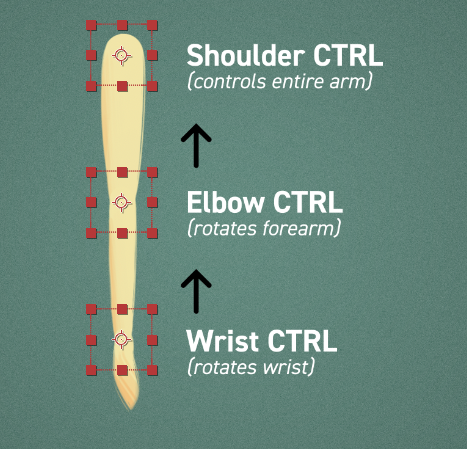
Mẹo nhỏ: Nhớ đặt tên cho các Null thật rõ ràng (ví dụ: "L_Vai_CTRL", "R_CuiCho_CTRL") để luôn biết mình đang điều khiển bộ phận nào nhé.
Cách giải quyết: Dùng Anchor Point Tool (phím Y) hoặc dùng Script Anchor Point Mover để búng tâm xoay về đúng vị trí cần thiết chỉ trong một nốt nhạc: nằm tại các khớp, các điểm xoay, hoặc bất cứ chỗ nào hợp lý về mặt cơ học cho nhân vật.
Ví dụ, bắp tay thì tâm xoay phải ở vai. Cẳng tay thì tâm xoay phải ở cùi chỏ. Chỉnh chuẩn các vị trí này ngay từ đầu sẽ cứu bạn khỏi cảnh dở khóc dở cười khi phát hiện ra mình đã cắm đầu làm 50 keyframe với cái tâm xoay bị sai bét.
Nếu bạn dùng file import từ Illustrator hay Photoshop (chuyện thường ngày ở huyện khi làm 2D animation), After Effects sẽ ném tâm xoay vào giữa từng layer. Nhớ lướt qua một lượt và chỉnh lại toàn bộ tâm xoay ngay sau khi import, trước khi bắt đầu đặt keyframe nhé.
Cách giải quyết: Dùng mã lệnh (expression) để tạo các chuyển động có thể dùng đi dùng lại. Muốn làm một nhịp thở đơn giản, bạn chỉ cần dùng một dòng code để tạo hiệu ứng phóng to/thu nhỏ (scale) nhịp nhàng và lặp lại liên tục:
freq = 0.5; // số nhịp thở mỗi giây
amp = 5; // mức độ phóng to/thu nhỏ (%)
[100 + amp * Math.sin(freq * time * Math.PI * 2), 100];
Chỉ cần thả đoạn code này vào phần Scale của layer ngực nhân vật, và nó sẽ thở đều đặn mãi mãi. Muốn thở nhanh hơn? Sửa một con số thôi. Muốn vai cũng nhấp nhô theo? Nhân đôi đoạn code này lên và chỉnh lại biên độ (amp) là xong.
Cái hay của việc dùng expression là nó không làm hỏng keyframe gốc (non-destructive) và bạn có thể chỉnh sửa thoải mái. Bạn vẫn có thể chèn thêm các keyframe chuyển động chính đè lên trên các vòng lặp tự động này, giúp bạn vừa đảm bảo sự đồng bộ vừa kiểm soát được mọi thứ.
Tìm hiểu sâu hơn: Hãy thử học cách dùng lệnh loopOut("cycle") để làm các vòng lặp chuẩn, hoặc nghịch thử lệnh wiggle để tạo ra các chuyển động ngẫu nhiên, tự nhiên cho tóc bay hay quần áo đung đưa.
Cách giải quyết: Tự đặt ra một quy tắc đặt tên trước khi bắt tay vào làm. Hãy dùng các tiền tố để phân loại và định vị layer:
NhanVat_BASE
├─ L_BapTay
│ └─ L_BapTay_CTRL
├─ L_CangTay
│ └─ L_CangTay_CTRL
├─ R_BapTay
└─ R_BapTay_CTRL
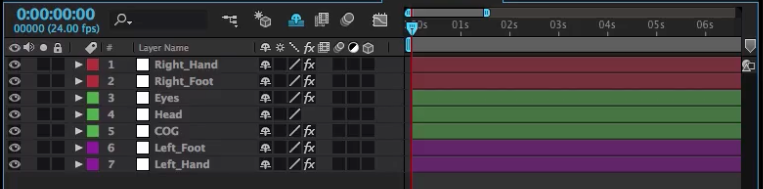
Đừng quên tô màu cho layer nữa. Cho tất cả Null điều khiển một màu, tay chân một màu, mắt mũi miệng một màu khác. Đến lúc 2 giờ sáng lờ đờ nhìn vào timeline để mò mẫm tìm cái lông mày bên trái, bạn sẽ thấy việc tô màu này là vị cứu tinh đời mình.
Chuyện này không chỉ để cho gọn, mà còn để làm nhanh hơn. Khi mọi thứ đã có tên và màu sắc đồng nhất, bạn có thể tìm thấy ngay bất kỳ layer nào bằng thanh công cụ tìm kiếm của After Effects (nhấn Cmd/Ctrl + F trong timeline).
Cách giải quyết: Hãy vẽ tay chân nhân vật bằng Shape Layer ngay trong After Effects. Ban đầu nghe có vẻ sai sai nếu bạn quen vẽ bên Illustrator rồi, nhưng lợi ích mang lại thì khổng lồ.
Shape Layer là dạng vector, có thể chỉnh sửa vô tận và nằm sẵn trong After Effects. Đang làm animation mà muốn tay dài ra? Cứ nắm lấy đường viền (path) mà kéo ra thôi. Muốn tay to lên? Chỉnh thông số độ dày nét (stroke width). Mọi thứ cập nhật ngay tắp lự mà chẳng cần rời khỏi phần mềm.
Cứ bắt đầu với các hình đơn giản: hình chữ nhật làm tay chân, hình tròn làm khớp nối. Bạn hoàn toàn có thể làm ra những nhân vật cực kỳ xịn bằng Shape Layer, và các công cụ như Joysticks 'n Sliders còn cho phép bạn gắn xương cả khuôn mặt chỉ bằng các đường path.
Lợi thế thực sự sẽ đến vào lúc bạn phải sửa bài. Khi nhân vật được tạo bằng Shape Layer, mọi mảnh ghép đều có thông số để chỉnh sửa tức thì. So với việc dùng file import (như AI hay PSD) cứng nhắc, nơi mà những thay đổi nhỏ xíu cũng bắt bạn phải lặp lại vòng luẩn quẩn xuất file - import - căn chỉnh qua lại giữa các phần mềm, thì Shape Layer tiết kiệm thời gian hơn rất nhiều.
Mẹo tặng kèm: Thử dùng công cụ Trim Paths trên Shape Layer để tạo hiệu ứng "tự vẽ ra" cực mượt cho tay chân lúc chuyển cảnh hoặc lúc nhân vật mới xuất hiện nhé.
Nguồn: School Motion
Điểm mấu chốt: Nắm trọn 5 bí kíp sau để tối ưu hóa việc diễn hoạt nhân vật 2D trong After Effects: dùng Null Object làm điểm điều khiển các khớp, tận dụng công cụ Anchor Point để sửa lỗi tâm xoay ngay lập tức, dùng mã lệnh (expression) để tự động hóa các chuyển động lặp lại, đặt tên layer sao cho dễ quản lý, và dùng Shape Layer cho tay chân để chỉnh sửa nhanh hơn.
1. Dùng Null Object để điều khiển khớp (Tuyệt chiêu múa rối)
Vấn đề là: khi làm animation cho một nhân vật có nhiều tay chân, timeline của bạn sẽ rối như một mớ bòng bong. Keyframe nằm la liệt, không có thứ tự lớp lang gì, và sẽ chẳng vui chút nào nếu khách hàng bảo "sửa cho anh một tí tẹo thôi".Cách giải quyết: Thay vì đặt keyframe trực tiếp lên từng bộ phận, hãy liên kết (parent) từng chi vào một Null Object đặt ngay tại các khớp. Những Null Object này sẽ đóng vai trò như dây điều khiển con rối: khi bạn xoay Null ở cùi chỏ, cẳng tay sẽ tự động vung theo rất tự nhiên.
Cách làm rất đơn giản: tạo một Null Object (Layer > New > Null Object), đặt nó vào đúng vị trí khớp nối, rồi link (parent) layer tay/chân vào Null đó. Từ giờ, bạn chỉ cần tạo chuyển động cho các khớp chứ không phải thao tác trực tiếp trên các layer nữa. Cách này vừa gọn, vừa dễ hiểu, và khi cần chỉnh cả cánh tay, bạn chỉ việc thao tác theo một hệ thống logic thay vì phải bới móc hàng chục layer lồng nhau.
Đây cũng chính là cách các chuyên gia gắn xương (rigging) làm việc. Hiểu về cách liên kết các bộ phận (parenting hierarchy) là nền tảng sống còn cho bất kỳ animation phức tạp nào.
Mẹo nhỏ: Nhớ đặt tên cho các Null thật rõ ràng (ví dụ: "L_Vai_CTRL", "R_CuiCho_CTRL") để luôn biết mình đang điều khiển bộ phận nào nhé.
2. Làm chủ công cụ Anchor Point (Đừng đánh vật với tâm xoay nữa)
Nếu bạn từng xoay cánh tay nhân vật và thấy nó quay tít thò lò quanh một điểm ất ơ nào đó, bạn sẽ hiểu nỗi bực dọc này. After Effects luôn tự động đặt tâm xoay (anchor point) ở ngay chính giữa layer, và đó gần như chẳng bao giờ là vị trí ta cần khi làm animation cho nhân vật.Cách giải quyết: Dùng Anchor Point Tool (phím Y) hoặc dùng Script Anchor Point Mover để búng tâm xoay về đúng vị trí cần thiết chỉ trong một nốt nhạc: nằm tại các khớp, các điểm xoay, hoặc bất cứ chỗ nào hợp lý về mặt cơ học cho nhân vật.
Ví dụ, bắp tay thì tâm xoay phải ở vai. Cẳng tay thì tâm xoay phải ở cùi chỏ. Chỉnh chuẩn các vị trí này ngay từ đầu sẽ cứu bạn khỏi cảnh dở khóc dở cười khi phát hiện ra mình đã cắm đầu làm 50 keyframe với cái tâm xoay bị sai bét.
Nếu bạn dùng file import từ Illustrator hay Photoshop (chuyện thường ngày ở huyện khi làm 2D animation), After Effects sẽ ném tâm xoay vào giữa từng layer. Nhớ lướt qua một lượt và chỉnh lại toàn bộ tâm xoay ngay sau khi import, trước khi bắt đầu đặt keyframe nhé.
3. Dùng Expression để lo các chuyển động lặp đi lặp lại
Nhịp đi bộ. Chớp mắt. Thở. Hoạt hình nhân vật có vô số chuyển động cứ lặp đi lặp lại với một chút biến tấu nhẹ. Ngồi gõ keyframe bằng tay cho từng cái nhấp nháy không chỉ chán ốm mà còn kéo lùi tiến độ cực kỳ!Cách giải quyết: Dùng mã lệnh (expression) để tạo các chuyển động có thể dùng đi dùng lại. Muốn làm một nhịp thở đơn giản, bạn chỉ cần dùng một dòng code để tạo hiệu ứng phóng to/thu nhỏ (scale) nhịp nhàng và lặp lại liên tục:
freq = 0.5; // số nhịp thở mỗi giây
amp = 5; // mức độ phóng to/thu nhỏ (%)
[100 + amp * Math.sin(freq * time * Math.PI * 2), 100];
Chỉ cần thả đoạn code này vào phần Scale của layer ngực nhân vật, và nó sẽ thở đều đặn mãi mãi. Muốn thở nhanh hơn? Sửa một con số thôi. Muốn vai cũng nhấp nhô theo? Nhân đôi đoạn code này lên và chỉnh lại biên độ (amp) là xong.
Cái hay của việc dùng expression là nó không làm hỏng keyframe gốc (non-destructive) và bạn có thể chỉnh sửa thoải mái. Bạn vẫn có thể chèn thêm các keyframe chuyển động chính đè lên trên các vòng lặp tự động này, giúp bạn vừa đảm bảo sự đồng bộ vừa kiểm soát được mọi thứ.
Tìm hiểu sâu hơn: Hãy thử học cách dùng lệnh loopOut("cycle") để làm các vòng lặp chuẩn, hoặc nghịch thử lệnh wiggle để tạo ra các chuyển động ngẫu nhiên, tự nhiên cho tóc bay hay quần áo đung đưa.
4. Đặt tên Layer cho thông minh
Thử mở lại một project từ 6 tháng trước xem. Bạn có nhớ "Layer 47" là cái quái gì không? Chắc chắn là không, trừ khi bạn đã đặt tên đàng hoàng cho nó.Cách giải quyết: Tự đặt ra một quy tắc đặt tên trước khi bắt tay vào làm. Hãy dùng các tiền tố để phân loại và định vị layer:
- []L/R cho Trái (Left) / Phải (Right)
[]_BASE cho layer thân chính
[]_CTRL cho các Null điều khiển (Control)
[]FG/BG cho Tiền cảnh (Foreground) / Hậu cảnh (Background)
NhanVat_BASE
├─ L_BapTay
│ └─ L_BapTay_CTRL
├─ L_CangTay
│ └─ L_CangTay_CTRL
├─ R_BapTay
└─ R_BapTay_CTRL
Đừng quên tô màu cho layer nữa. Cho tất cả Null điều khiển một màu, tay chân một màu, mắt mũi miệng một màu khác. Đến lúc 2 giờ sáng lờ đờ nhìn vào timeline để mò mẫm tìm cái lông mày bên trái, bạn sẽ thấy việc tô màu này là vị cứu tinh đời mình.
Chuyện này không chỉ để cho gọn, mà còn để làm nhanh hơn. Khi mọi thứ đã có tên và màu sắc đồng nhất, bạn có thể tìm thấy ngay bất kỳ layer nào bằng thanh công cụ tìm kiếm của After Effects (nhấn Cmd/Ctrl + F trong timeline).
5. Dùng Shape Layer để làm tay chân
Đa số animator thường import hình vẽ từ Illustrator hoặc Photoshop, cách này rất ổn... cho đến khi khách đòi sửa. "Em ơi kéo tay dài ra tí nhé", thế là lại lóc cóc quay về Illustrator, xuất file, import lại, căn chỉnh lại từ đầu. Cực kỳ mất thời gian!Cách giải quyết: Hãy vẽ tay chân nhân vật bằng Shape Layer ngay trong After Effects. Ban đầu nghe có vẻ sai sai nếu bạn quen vẽ bên Illustrator rồi, nhưng lợi ích mang lại thì khổng lồ.
Shape Layer là dạng vector, có thể chỉnh sửa vô tận và nằm sẵn trong After Effects. Đang làm animation mà muốn tay dài ra? Cứ nắm lấy đường viền (path) mà kéo ra thôi. Muốn tay to lên? Chỉnh thông số độ dày nét (stroke width). Mọi thứ cập nhật ngay tắp lự mà chẳng cần rời khỏi phần mềm.
Cứ bắt đầu với các hình đơn giản: hình chữ nhật làm tay chân, hình tròn làm khớp nối. Bạn hoàn toàn có thể làm ra những nhân vật cực kỳ xịn bằng Shape Layer, và các công cụ như Joysticks 'n Sliders còn cho phép bạn gắn xương cả khuôn mặt chỉ bằng các đường path.
Lợi thế thực sự sẽ đến vào lúc bạn phải sửa bài. Khi nhân vật được tạo bằng Shape Layer, mọi mảnh ghép đều có thông số để chỉnh sửa tức thì. So với việc dùng file import (như AI hay PSD) cứng nhắc, nơi mà những thay đổi nhỏ xíu cũng bắt bạn phải lặp lại vòng luẩn quẩn xuất file - import - căn chỉnh qua lại giữa các phần mềm, thì Shape Layer tiết kiệm thời gian hơn rất nhiều.
Mẹo tặng kèm: Thử dùng công cụ Trim Paths trên Shape Layer để tạo hiệu ứng "tự vẽ ra" cực mượt cho tay chân lúc chuyển cảnh hoặc lúc nhân vật mới xuất hiện nhé.
Nguồn: School Motion


