
Hiệu ứng kim loại luôn mang lại cảm giác cao cấp và chuyên nghiệp cho thiết kế UI. Thay vì sử dụng hình ảnh có sẵn, bạn hoàn toàn có thể tự tạo một chất liệu vàng (gold) "mượt mà" ngay trong Figma. Hãy cùng thực hiện theo các bước dưới đây:

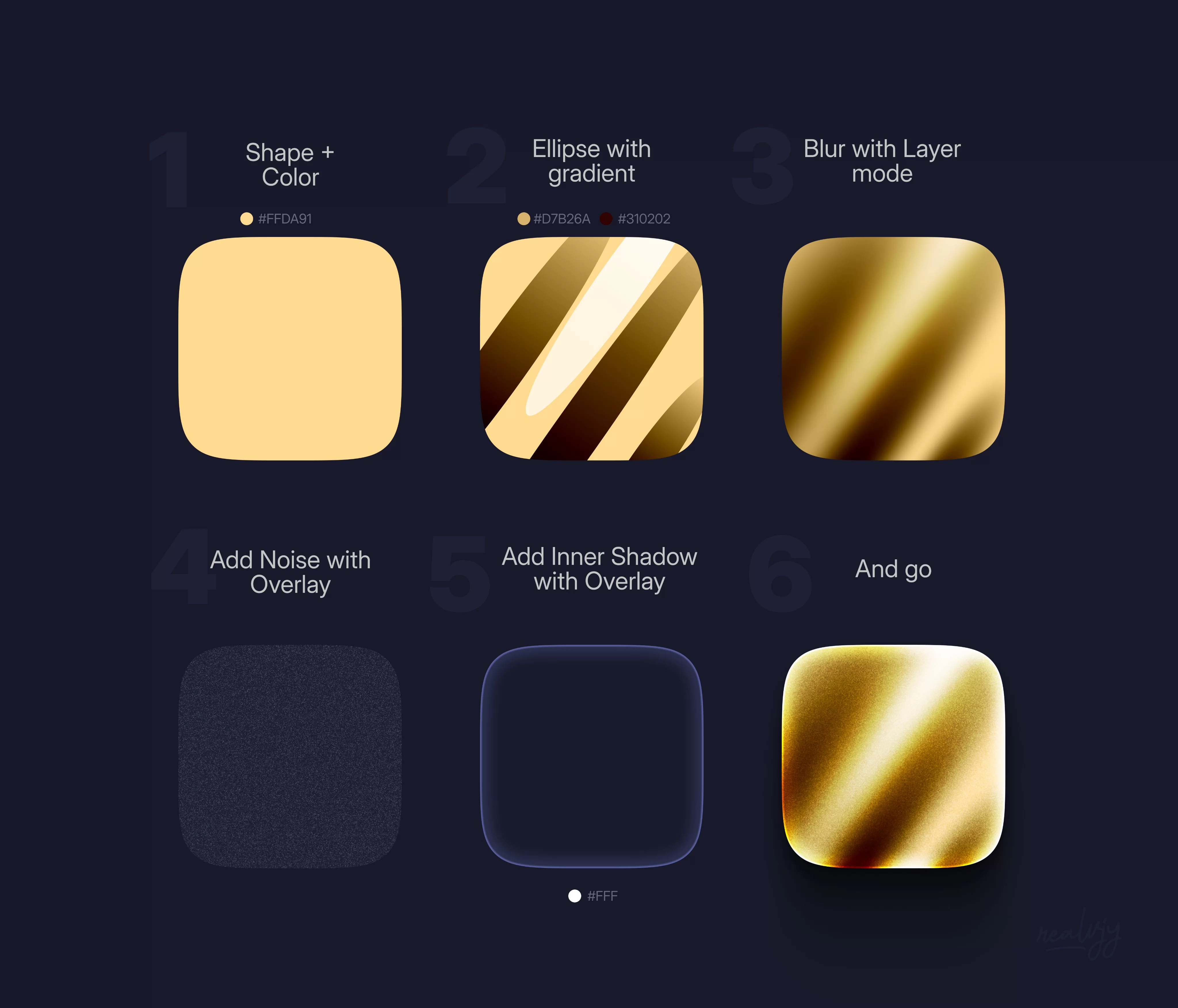
Các bước thực hiện:
| Bước | Thao tác chính | Chi tiết thông số |
| 1 | Shape + Color | Tạo một hình Squircle (hình vuông bo góc cao). Sử dụng mã màu gốc: #FFDA91. |
| 2 | Ellipse with Gradient | Vẽ các hình Ellipse nằm chéo đè lên hình gốc. Sử dụng Linear Gradient từ vàng sáng #D7B26A sang nâu đậm #310202. |
| 3 | Blur with Layer mode | Áp dụng hiệu ứng Layer Blur (thông số cao khoảng 40-60) để các dải màu hòa quyện vào nhau tự nhiên. |
| 4 | Add Noise | Thêm một lớp Texture Noise phía trên. Chuyển Layer mode sang Overlay để tạo độ hạt kim loại chân thực. |
| 5 | Inner Shadow | Thêm Inner Shadow với màu trắng #FFFFFF, Mode Overlay. Điều này tạo hiệu ứng viền sáng (rim light) ở các cạnh. |
| 6 | Final Touch | Căn chỉnh lại độ sáng và độ tương phản. Kết quả là một khối kim loại vàng óng ánh và có chiều sâu. |
Mẹo nhỏ:
- Để hình dáng trông hiện đại hơn, hãy chỉnh Corner Smoothing lên 100% (iOS style).
- Bạn có thể thay đổi các mã màu vàng bằng màu bạc (#C0C0C0) hoặc đồng (#B87333) để có các chất liệu khác nhau.

