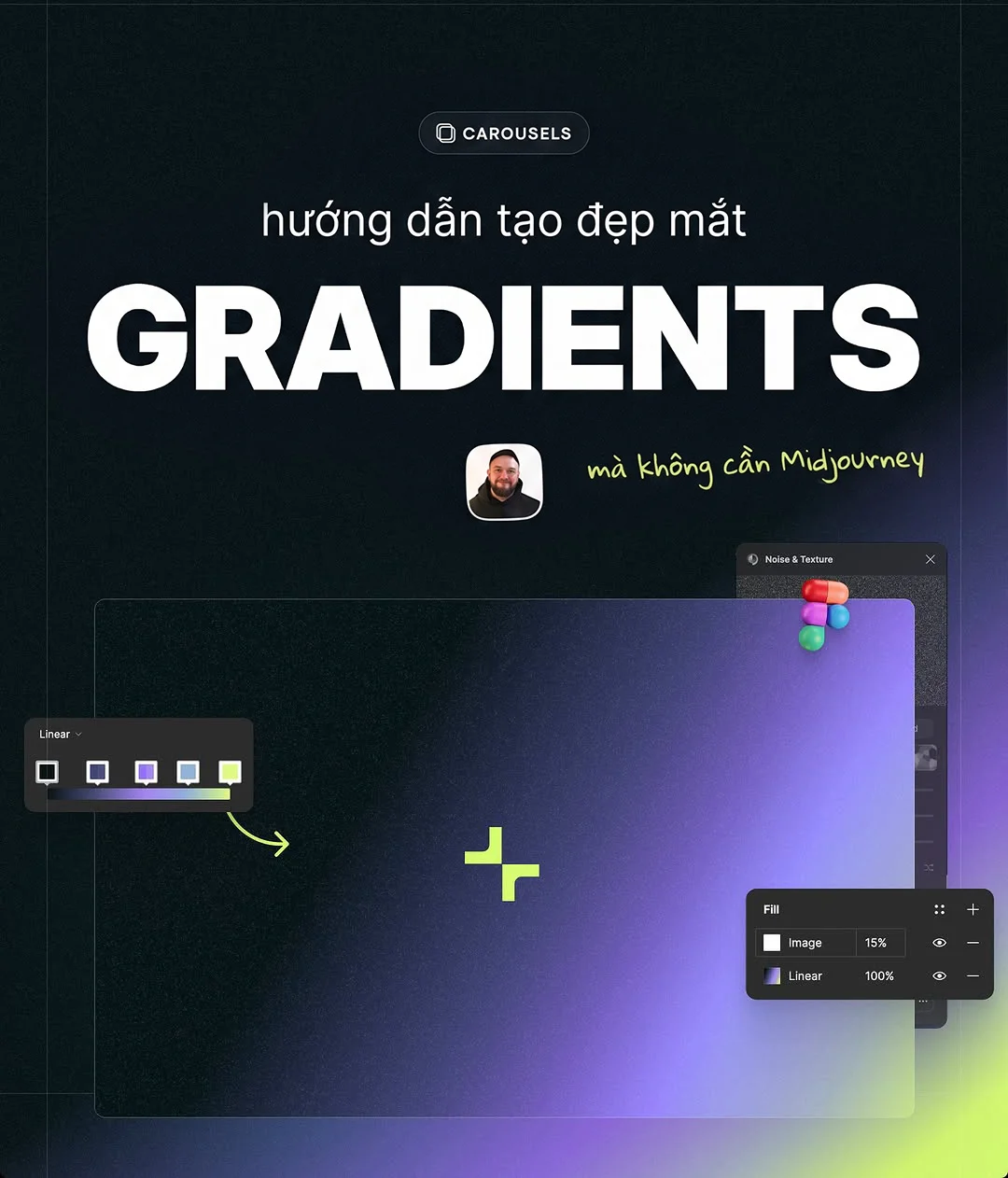
Nếu bạn đang tìm cách tạo ra những dải màu gradient có chiều sâu và hút mắt cho giao diện UI/UX hoặc các ấn phẩm thiết kế mà không cần phụ thuộc vào AI tạo ảnh, hãy làm theo các bước sau đây.
Bước 1: Tạo Frame và thiết lập màu nền tảng
Bước 1: Tạo Frame và thiết lập màu nền tảng
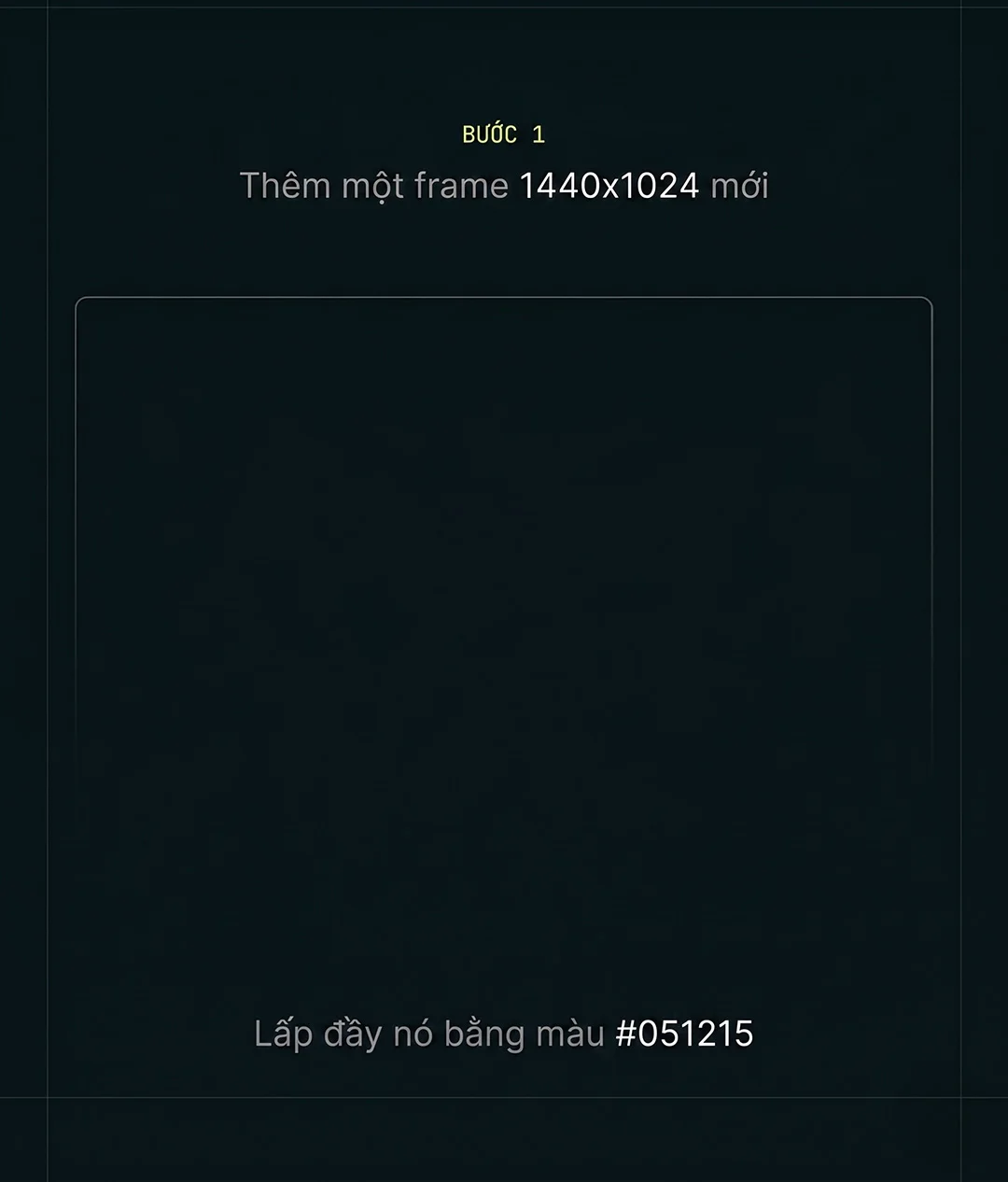
- Tạo một frame mới với kích thước chuẩn là 1440 x 1024.
- Sử dụng thuộc tính Fill và đổ màu nền tối với mã hex là #051215.
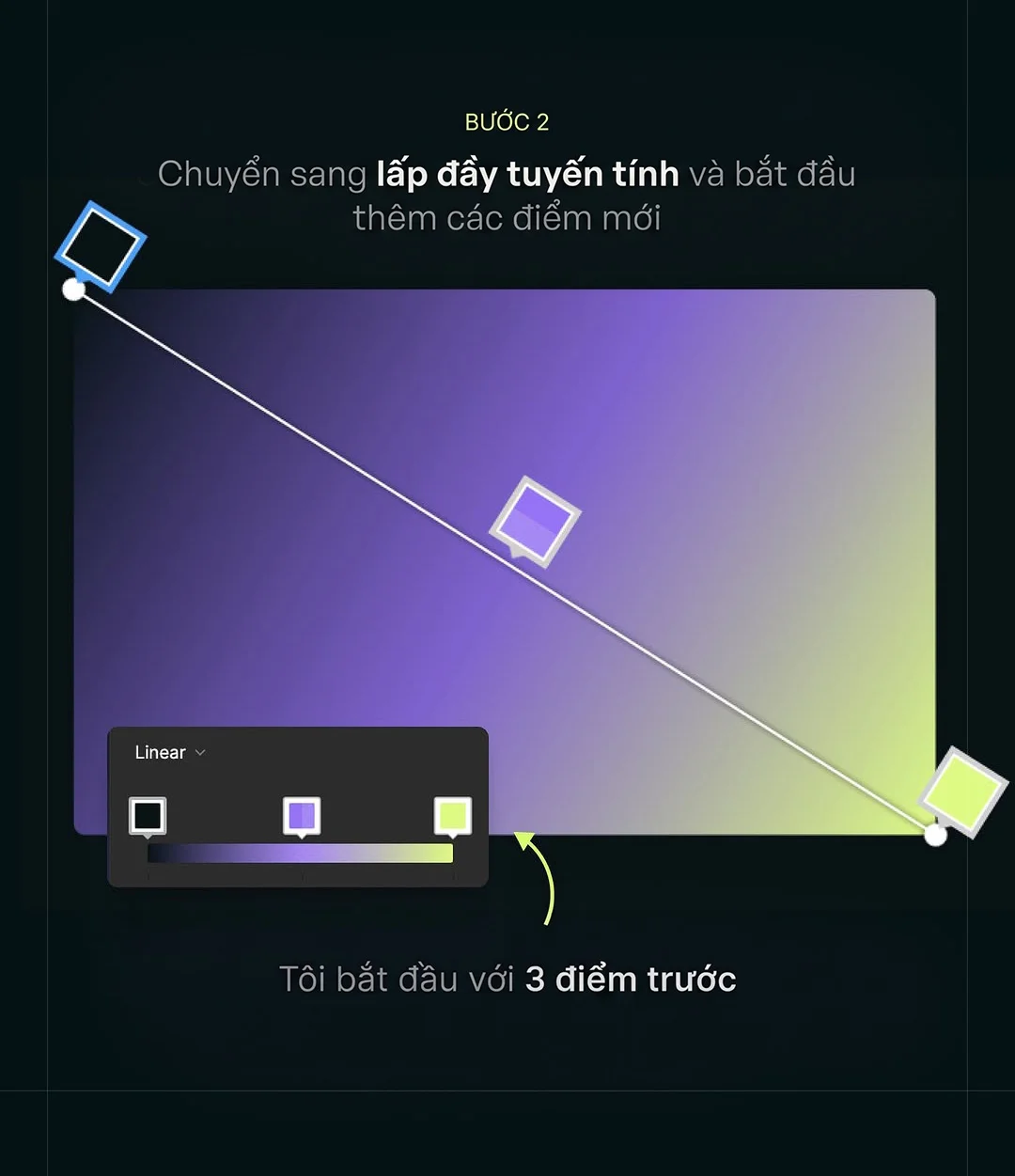
- Chuyển chế độ Fill từ màu trơn (Solid) sang Linear (tuyến tính).
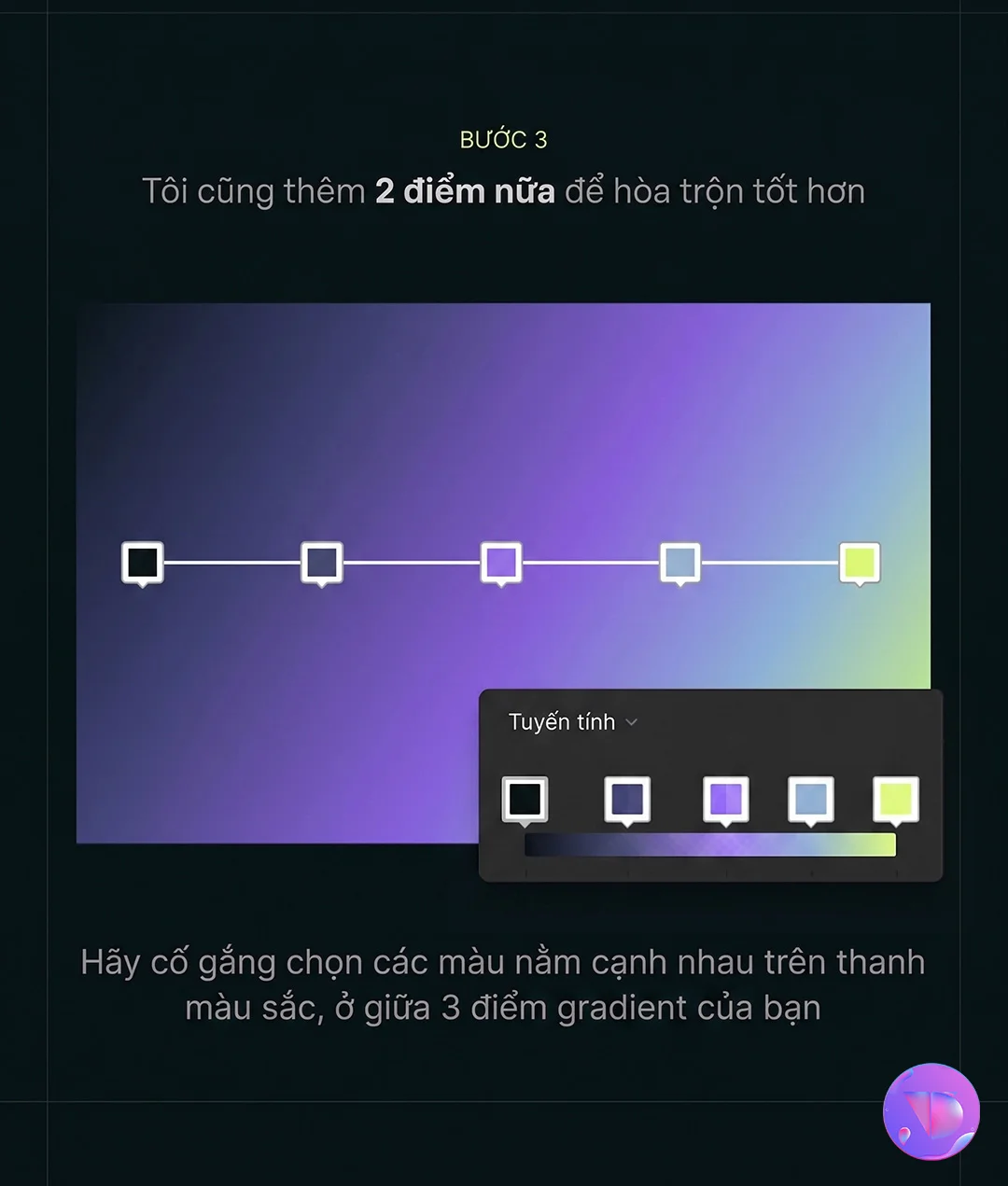
- Kéo đường chéo gradient và bắt đầu thêm các điểm màu (points). Ở bước khởi đầu này, hãy thiết lập 3 điểm màu trước (hai điểm ở hai đầu và một điểm ở giữa).
- Thêm tiếp 2 điểm màu nữa xen giữa 3 điểm ban đầu để quá trình chuyển màu (blend) trở nên mềm mại và tự nhiên hơn.
- Mẹo thiết kế: Khi chọn màu cho các điểm này, hãy cố gắng chọn các màu nằm sát cạnh nhau trên thanh Hue (thanh sắc độ màu), điều này giúp màu sắc không bị gắt khi hòa trộn.
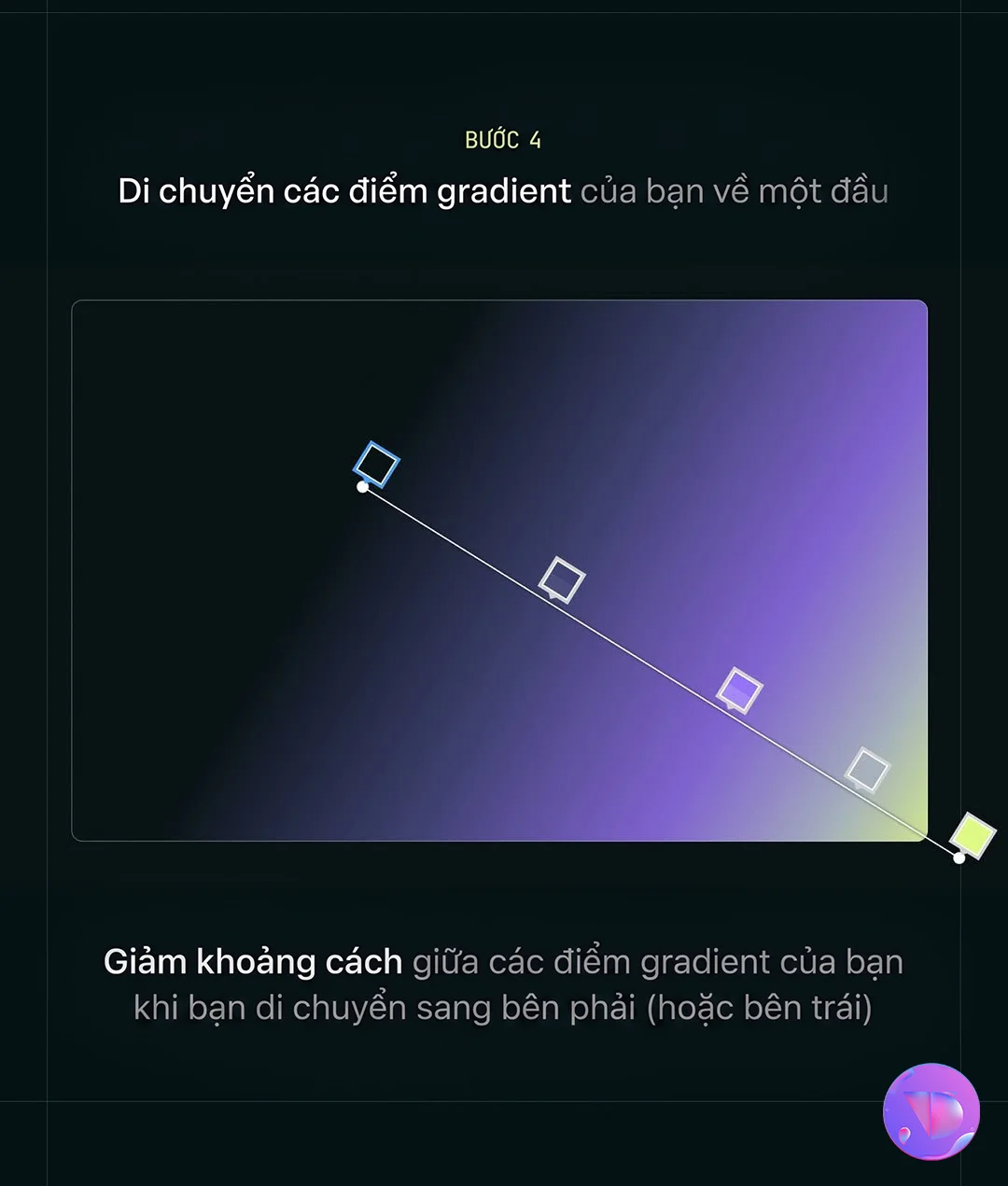
- Bắt đầu di chuyển tất cả các điểm gradient của bạn dồn về một phía (có thể là một góc của frame).
- Thủ thuật ở đây là: Hãy giảm dần khoảng cách giữa các điểm gradient khi bạn kéo chúng về cùng một hướng (trái hoặc phải). Việc này tạo ra hiệu ứng phát sáng từ một góc rất đẹp mắt.
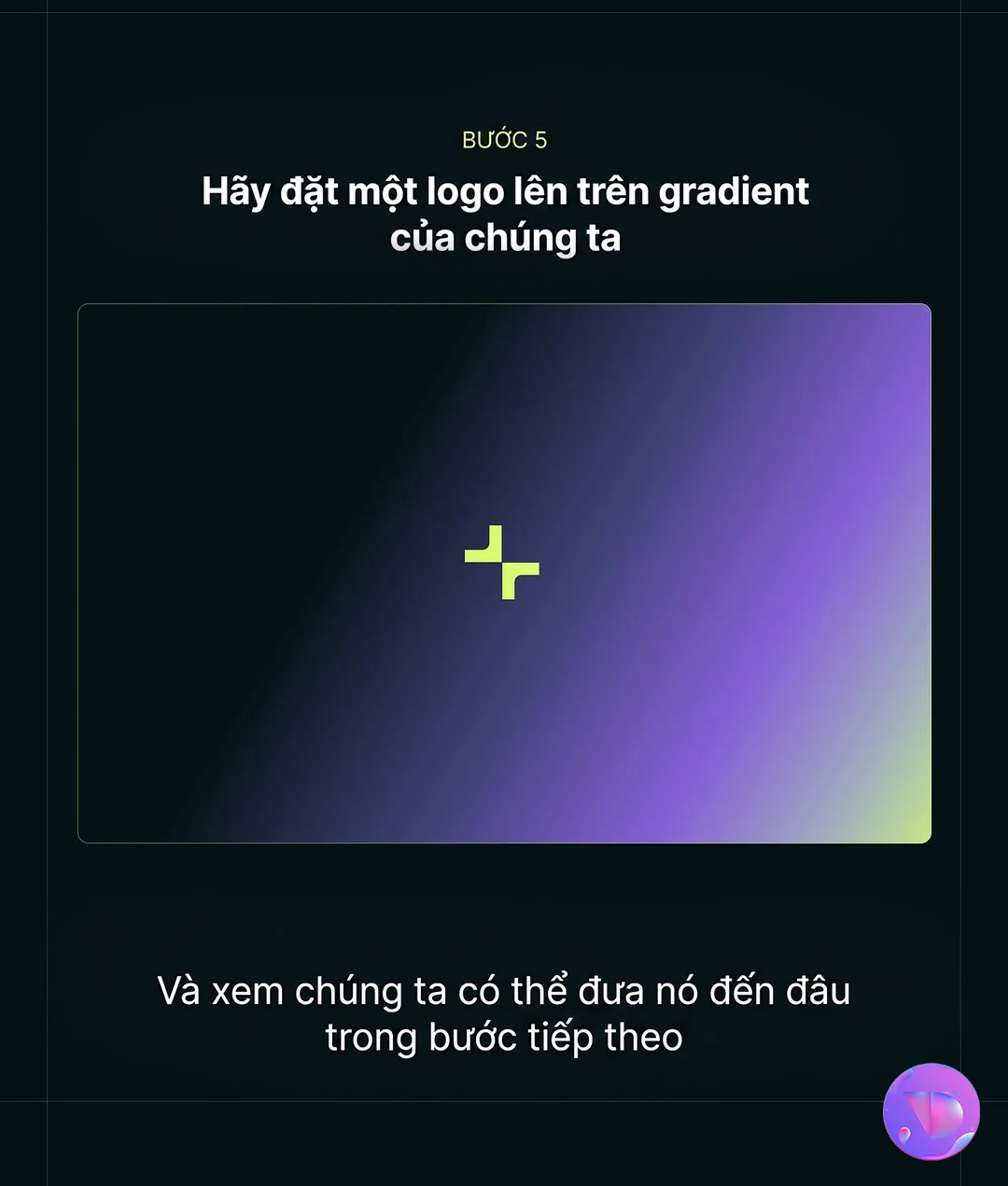
- Hãy đặt thử một Logo, Icon hoặc Text vào trung tâm nền gradient của bạn. Việc này giúp bạn có cái nhìn tổng quan xem dải màu đang tương tác với phần tử chính như thế nào để chuẩn bị cho bước tiếp theo.
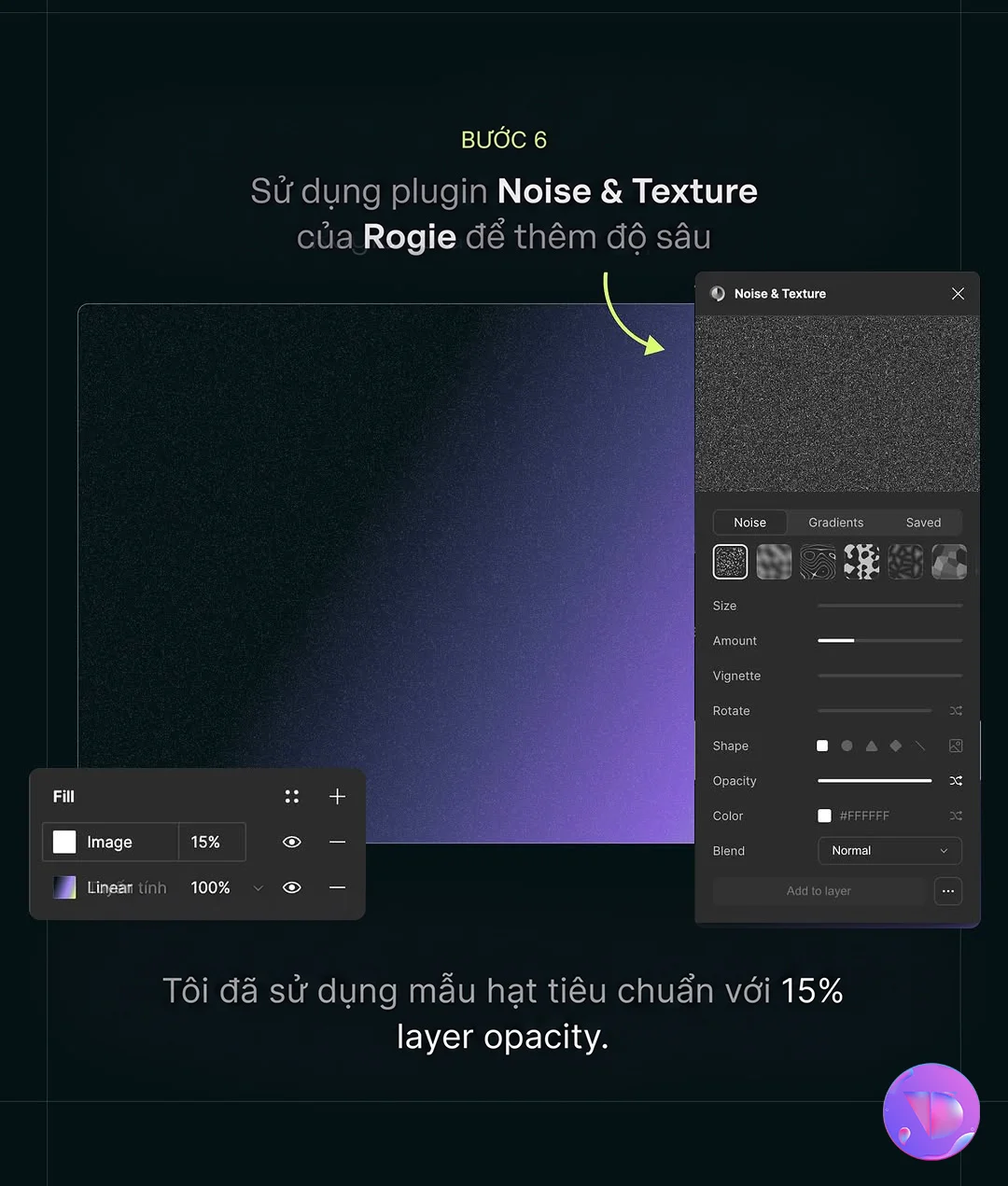
- Để dải màu không bị quá "phẳng" và kỹ thuật số, hãy sử dụng plugin Noise & Texture (của tác giả Rogie trên Figma) để thêm chiều sâu.
- Chọn một mẫu hạt nhiễu (grainy pattern) tiêu chuẩn.
- Thiết lập Layer opacity (độ mờ của lớp) ở mức 15%.
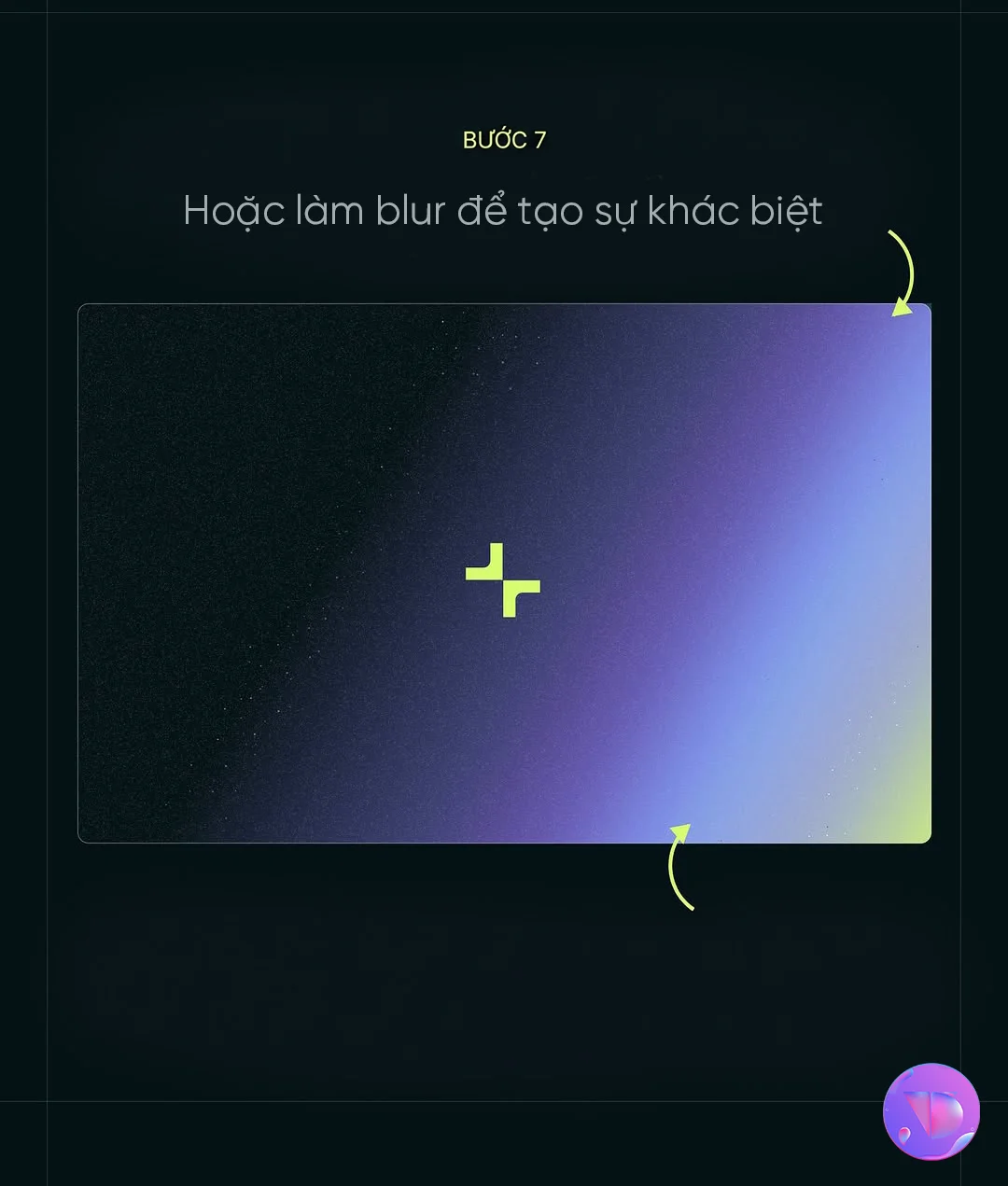
- Để làm thiết kế bớt đơn điệu, hãy vẽ thêm một vài hình bầu dục (oval shapes) ở các góc.
- Sử dụng hiệu ứng Blur (làm mờ) với thông số lớn lên các hình khối này để tạo ra các mảng màu lơ lửng, giúp bố cục có thêm điểm nhấn.
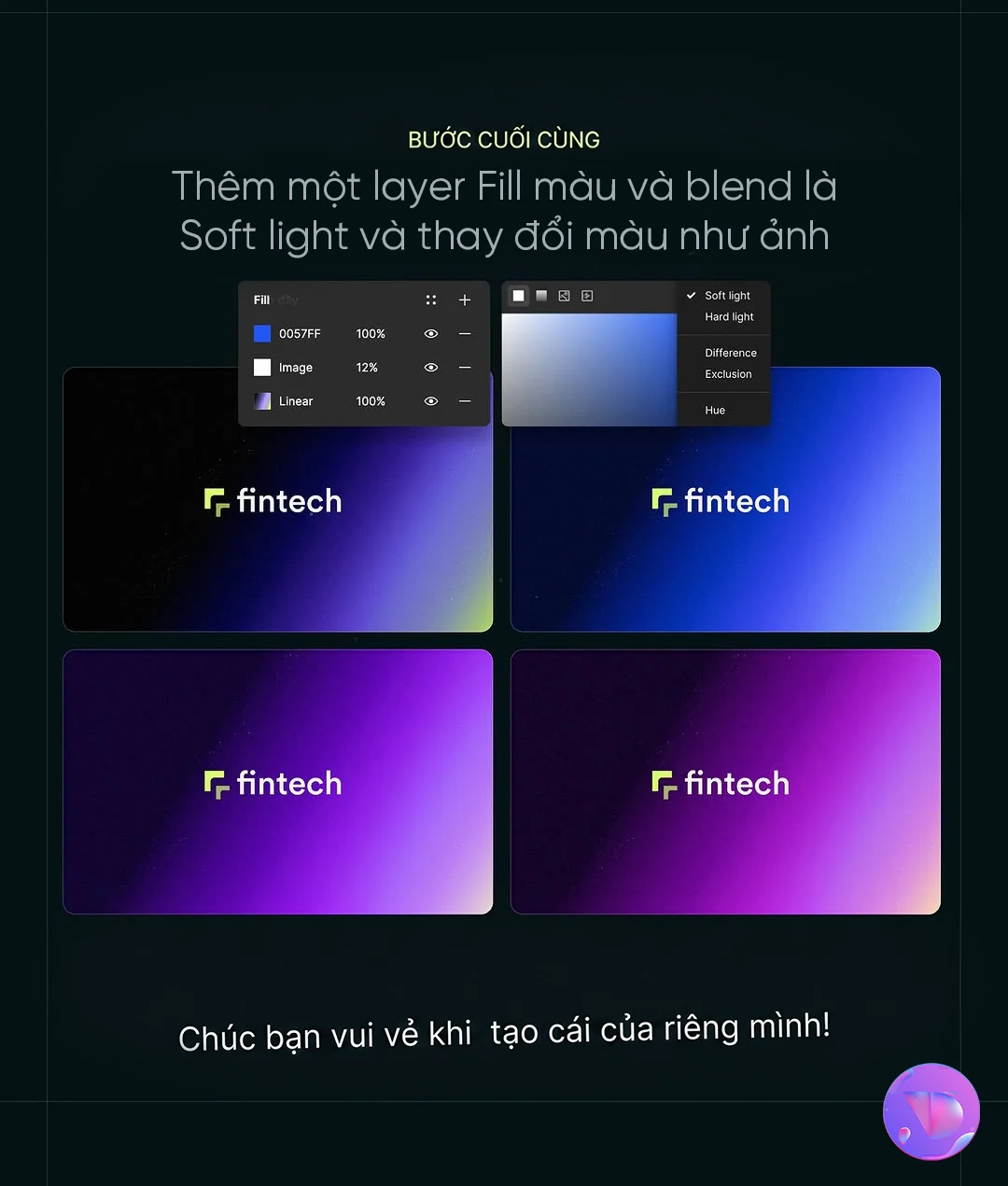
- Thêm một lớp Fill layer trơn (màu xanh dương đậm hoặc bất kỳ màu nào bạn thích) phủ lên trên cùng.
- Đổi chế độ hòa trộn (Blend mode) của lớp này thành Soft Light.
- Bây giờ, hãy thử thay đổi mã màu của lớp Fill này và quan sát điều kỳ diệu xảy ra: Tổng thể dải gradient bên dưới sẽ thay đổi sắc độ và hòa quyện một cách cực kỳ ảo diệu!
Nguồn: uiadrian