
Gradient Mesh trong Illustrator giúp tạo hiệu ứng màu sắc cực kỳ mượt và chân thực, nhưng đôi khi lại khiến file khó chỉnh sửa hoặc bị rối mắt với quá nhiều đường lưới. Trong bài viết này, mình sẽ hướng dẫn 2 cách đơn giản để xóa Mesh trong Adobe Illustrator — từ việc chuyển hoàn toàn về shape vector phẳng cho đến xóa từng điểm lưới cụ thể mà vẫn giữ nguyên cấu trúc Mesh. Phù hợp cho cả người mới lẫn Designer muốn tối ưu workflow khi làm việc với vector nâng cao.

Cách 1: Chuyển toàn bộ Mesh thành Hình phẳng (Xóa bỏ hoàn toàn Mesh)
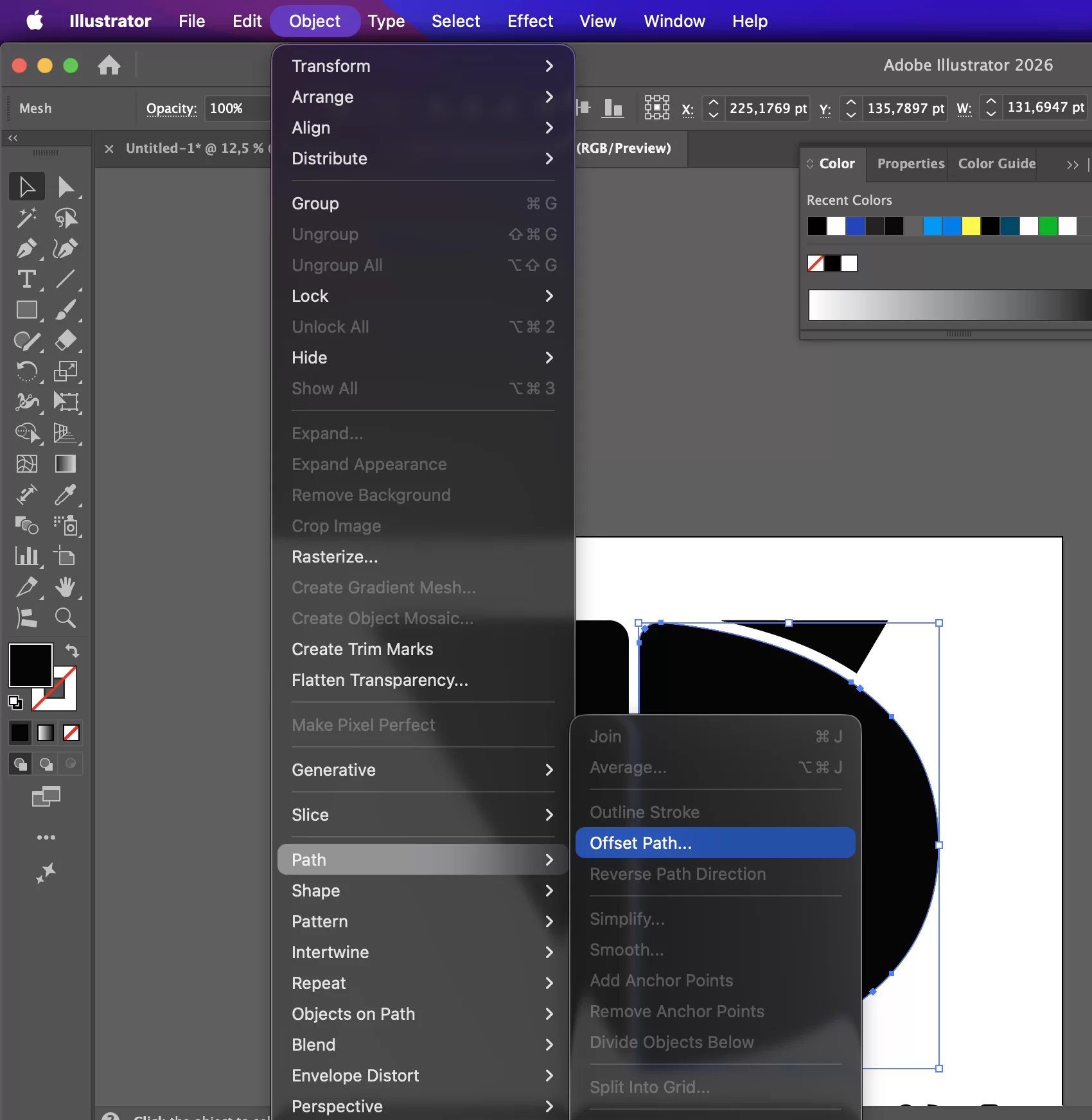
Nếu bạn muốn loại bỏ toàn bộ lưới lưới mắt cáo và đưa vật thể trở lại thành một shape vector thông thường, phương pháp dùng lệnh Offset Path là giải pháp nhanh và sạch nhất: [1, 2]
Cách 2: Xóa từng điểm lưới hoặc đường lưới cụ thể (Giữ lại cấu trúc Mesh)
Nếu bạn chỉ muốn dọn dẹp hoặc bớt đi một vài đường mắt lưới thừa mà không làm mất định dạng Mesh tổng thể: [1]
Cách 1: Chuyển toàn bộ Mesh thành Hình phẳng (Xóa bỏ hoàn toàn Mesh)
Nếu bạn muốn loại bỏ toàn bộ lưới lưới mắt cáo và đưa vật thể trở lại thành một shape vector thông thường, phương pháp dùng lệnh Offset Path là giải pháp nhanh và sạch nhất: [1, 2]
- Dùng công cụ Selection Tool (V) để click chọn vật thể có chứa lưới Mesh.
- Trên thanh menu, truy cập vào Object > Path > Offset Path...
- Trong hộp thoại hiển thị, nhập thông số 0 (số không) vào ô Offset rồi nhấn OK.
- Lúc này, Illustrator sẽ tạo ra một bản sao chính xác của khung hình phẳng đè ngay lên trên hình cũ.
- Nhấn tổ hợp phím Ctrl + X (Windows) hoặc Cmd + X (macOS) để cắt (Cut) hình phẳng mới này đi.
- Click chọn và nhấn nút Delete để xóa bỏ vật thể lưới Mesh gốc cũ còn sót lại trên màn hình.
- Nhấn tổ hợp phím Ctrl + F (Windows) hoặc Cmd + F (macOS) để dán lại (Paste in Front) hình phẳng ban đầu vào đúng vị trí cũ. [1, 2]
Cách 2: Xóa từng điểm lưới hoặc đường lưới cụ thể (Giữ lại cấu trúc Mesh)
Nếu bạn chỉ muốn dọn dẹp hoặc bớt đi một vài đường mắt lưới thừa mà không làm mất định dạng Mesh tổng thể: [1]
- Xóa một Điểm lưới (Mesh Point): Chọn công cụ Mesh Tool (U), giữ phím Alt (Windows) hoặc Option (macOS) và nhấp chuột trực tiếp vào điểm lưới cần xóa. Con trỏ chuột sẽ xuất hiện dấu trừ (–) khi bạn thực hiện đúng thao tác. [1, 2, 3]
- Xóa một Đường lưới (Mesh Line): Chọn công cụ Mesh Tool (U), giữ phím Alt / Option và click vào bất kỳ vị trí nào trên đường lưới cần bỏ. [1]
- Xóa điểm bằng phím Delete: Dùng công cụ Direct Selection Tool (A) để chọn một điểm lưới, sau đó nhấn phím Delete trên bàn phím. Lưu ý: Cách này sẽ xóa bỏ đồng thời cả hai đường lưới giao nhau tại điểm đó và có thể làm hở/rách bề mặt shape của bạn. [1, 2, 3]


