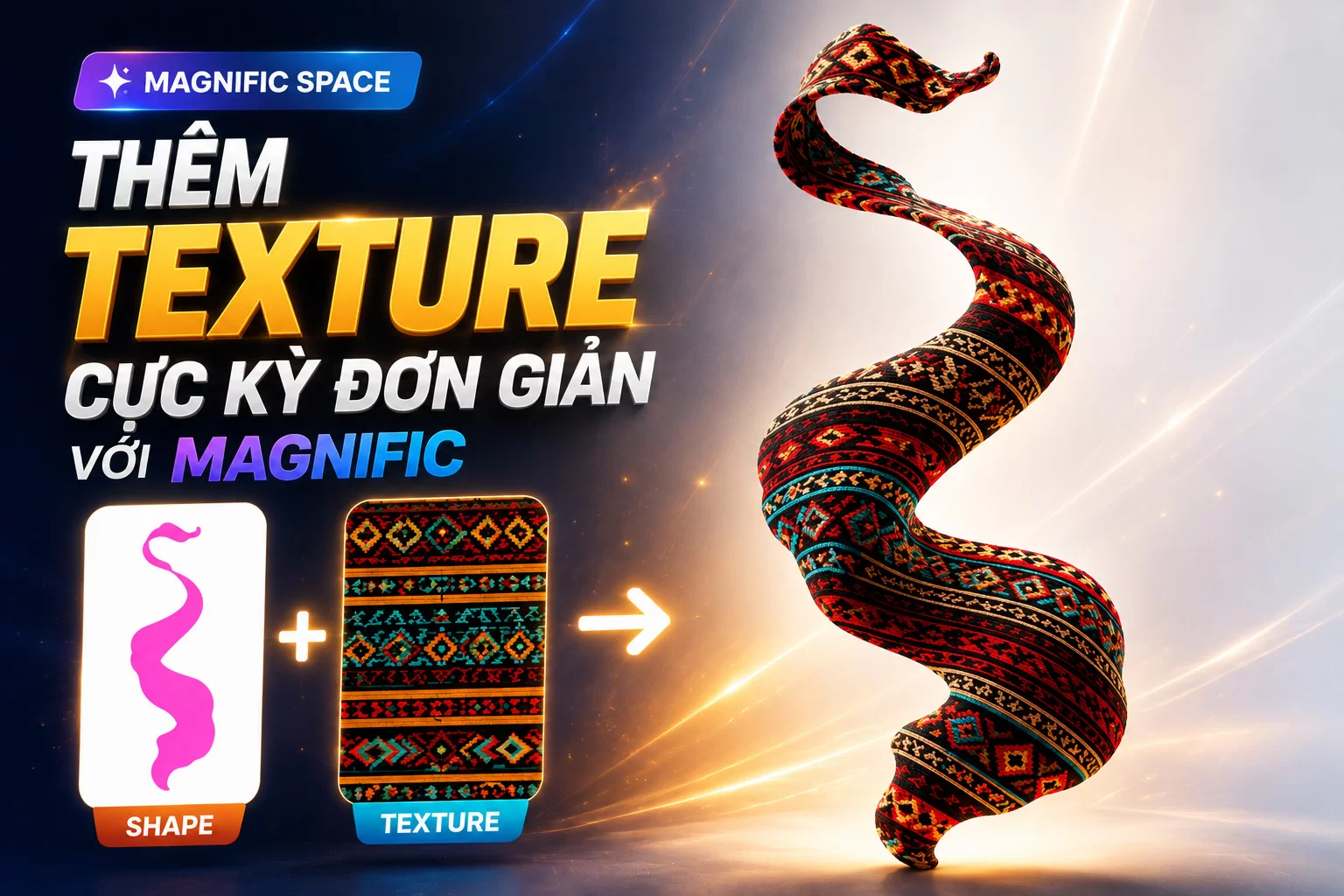
Nếu bạn đang sử dụng Magnific Space, có một workflow rất đáng thử giúp tạo ra những hình ảnh chân thực mà không cần viết prompt quá phức tạp.
Thay vì chỉ nhập một prompt và một ảnh tham chiếu, Magnific Space cho phép bạn xây dựng workflow trực quan bằng nhiều node, trong đó mỗi ảnh tham chiếu đảm nhận một vai trò riêng.
Đây là cách giúp AI hiểu chính xác hơn ý tưởng của bạn.
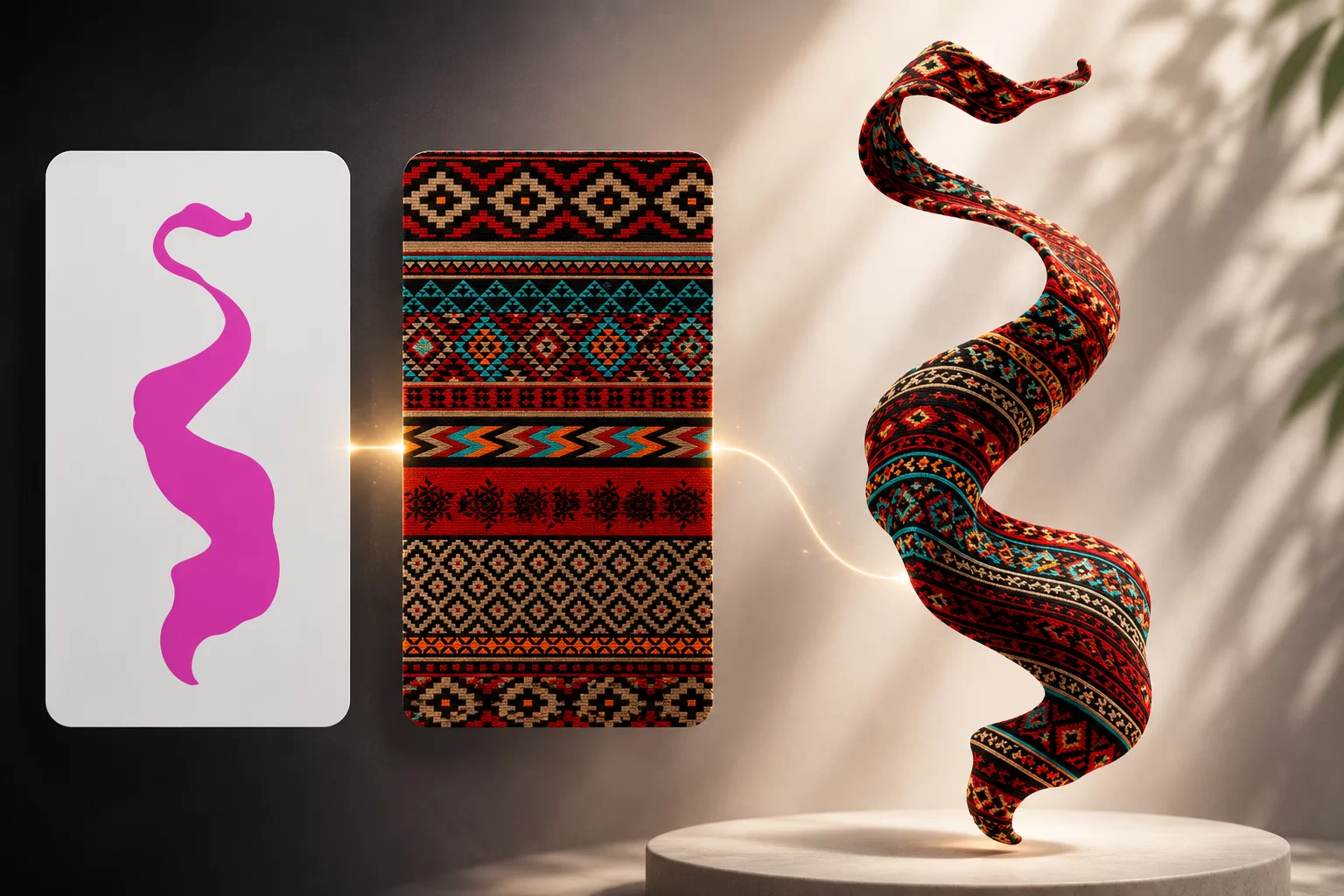
Đây là điểm mạnh của Magnific Space so với việc chỉ nhập prompt thông thường.
Bước 1: Sử dụng tính năng Space trên Magnific.
Sử dụng Menu Space trên thanh menu trái của trang Web Magnific.
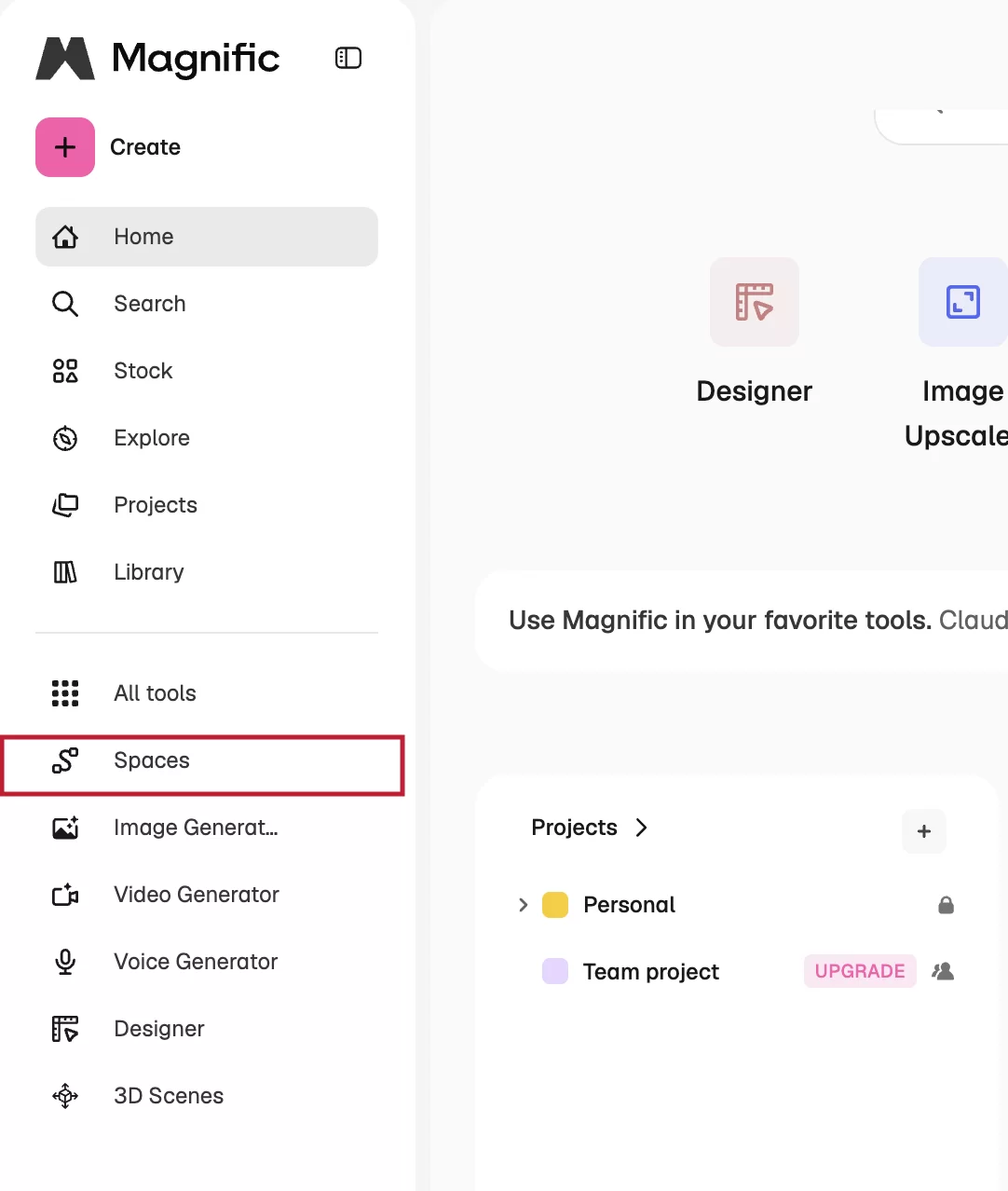
và tạo Space mới

Bước 2: Thêm tài nguyên và prompt để tạo luồng
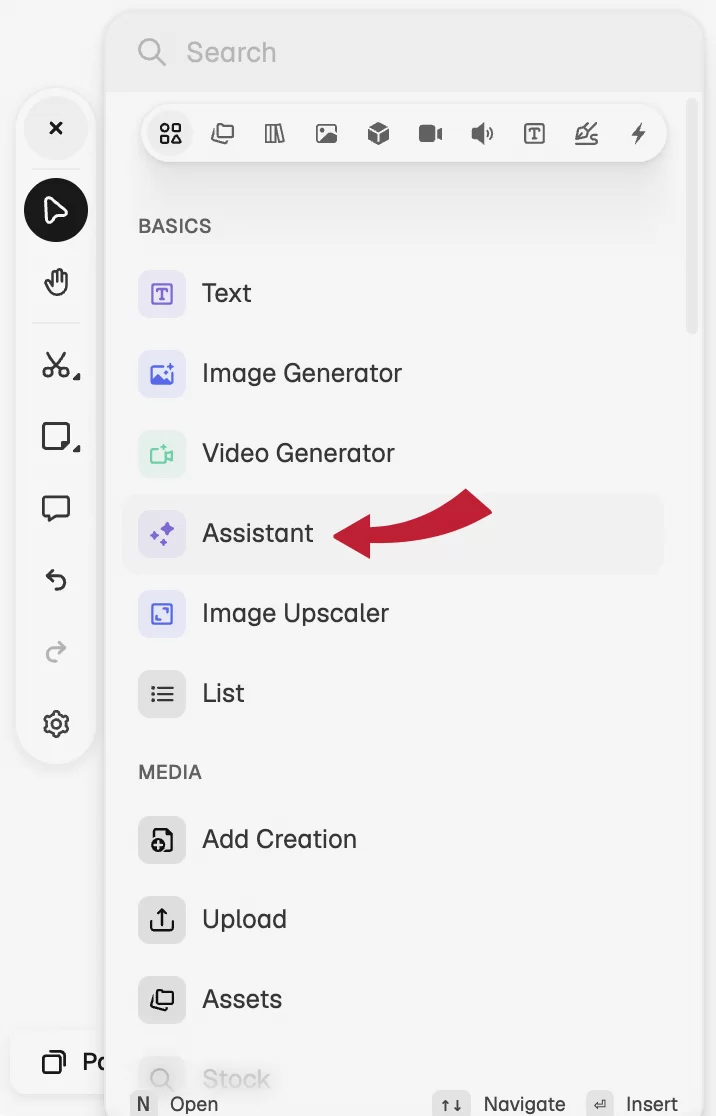
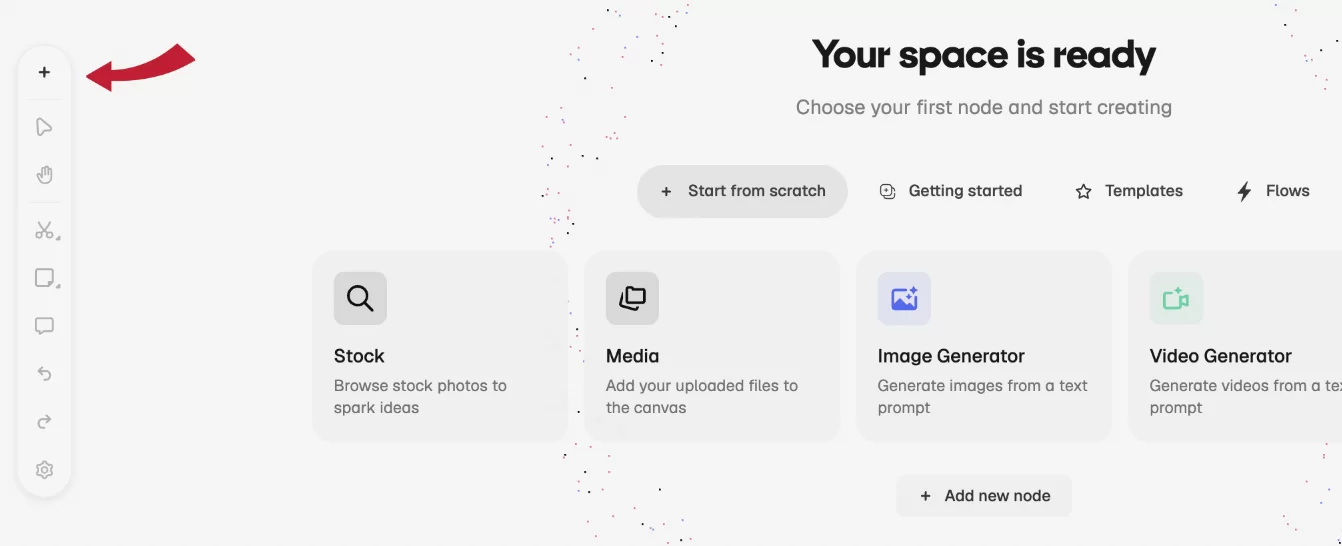
Tại thanh công cụ bên trái, nhấn vào dấu + và thêm media là hình shape, vật thể,... bạn muốn thêm texture.
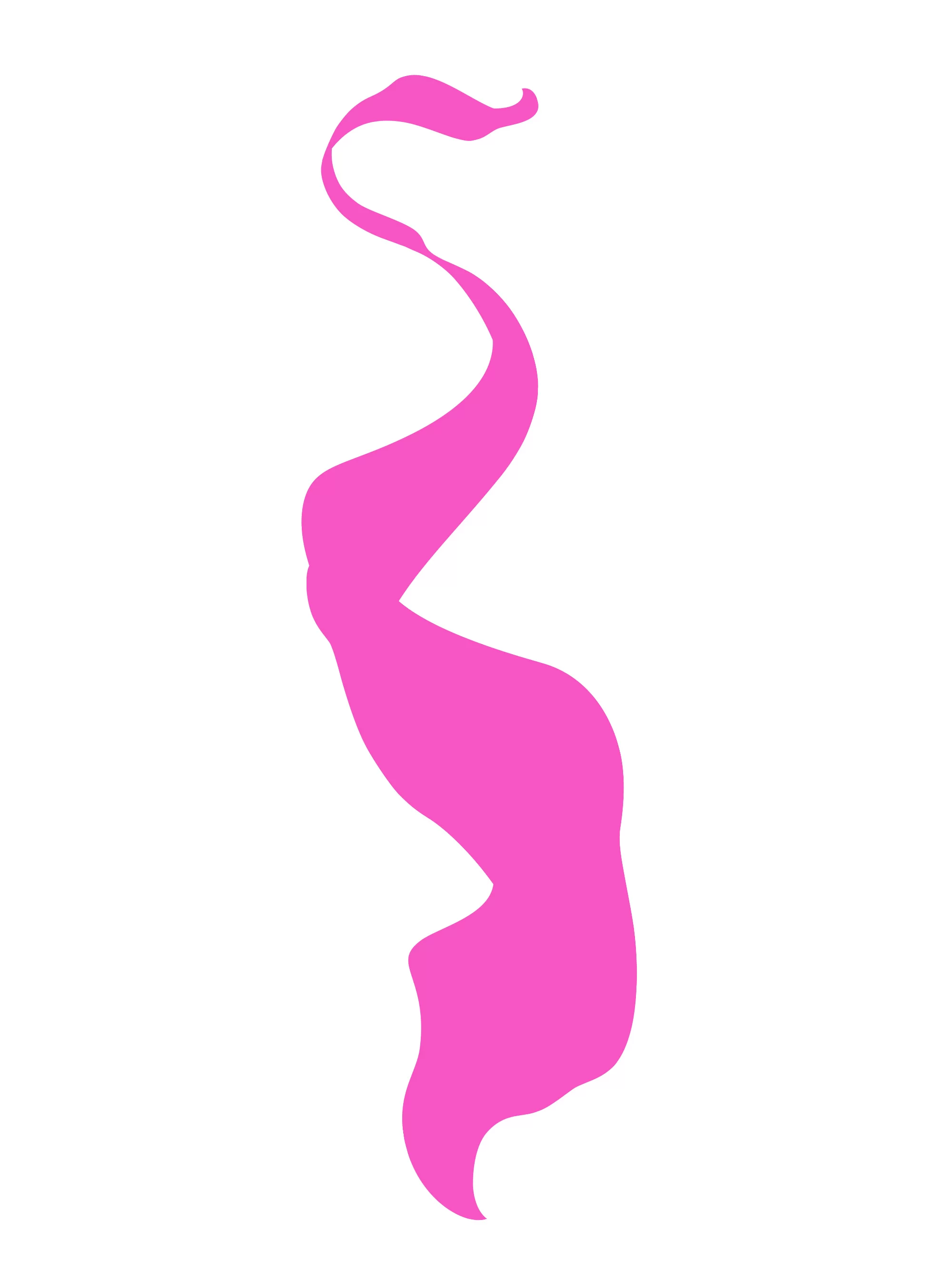
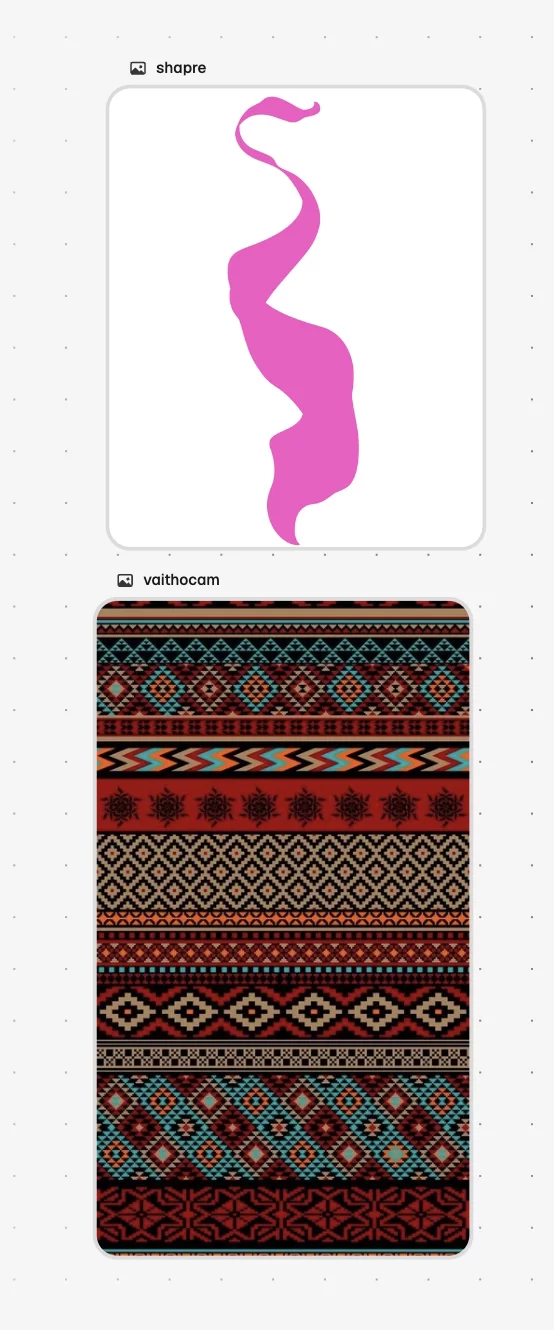
ở đây DesignerVN đã chuẩn bị sẵn mẫu shape là ảnh 2d và ảnh vãi thổ cầm
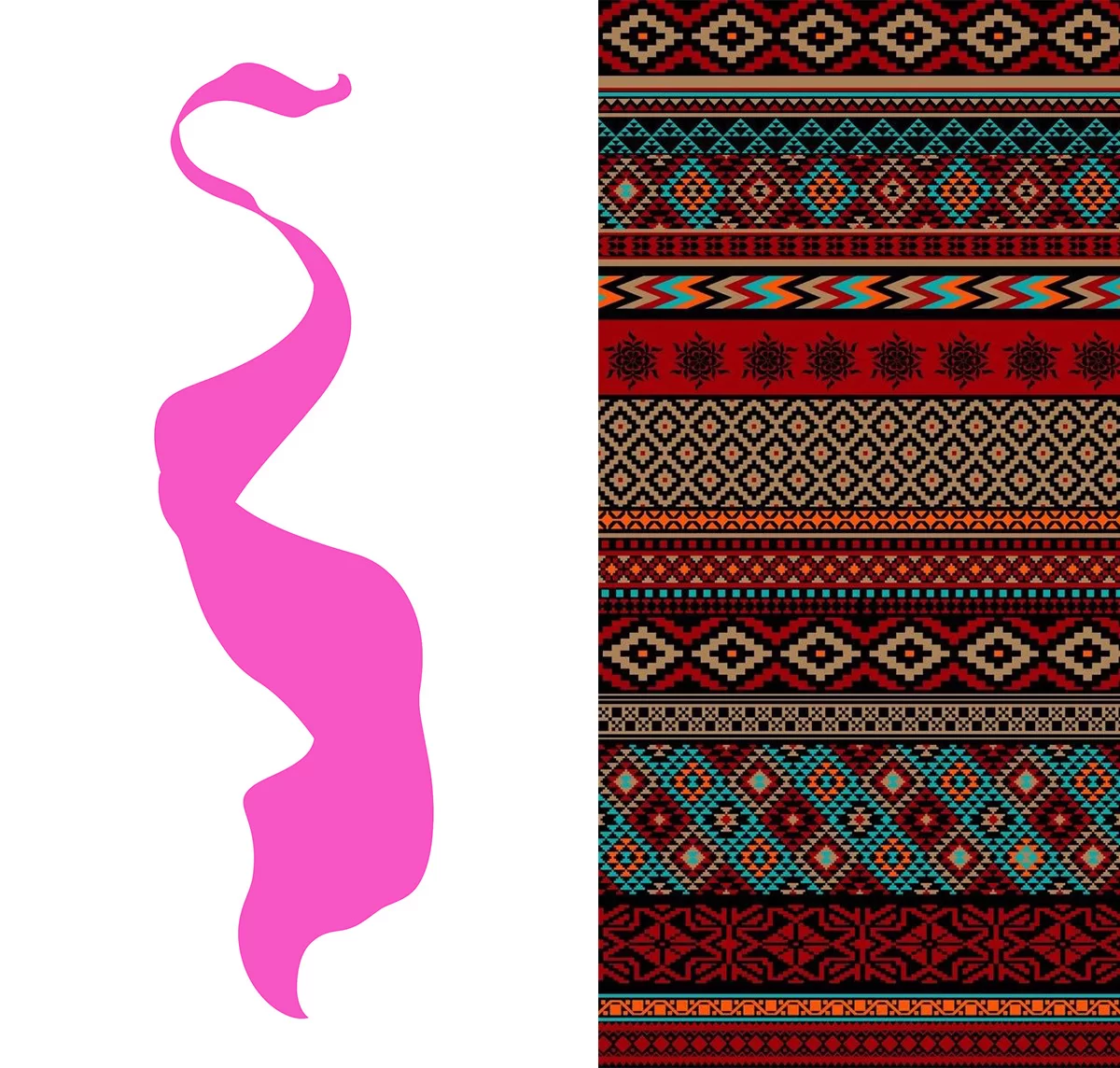
Sau đó upload 2 ảnh này lên
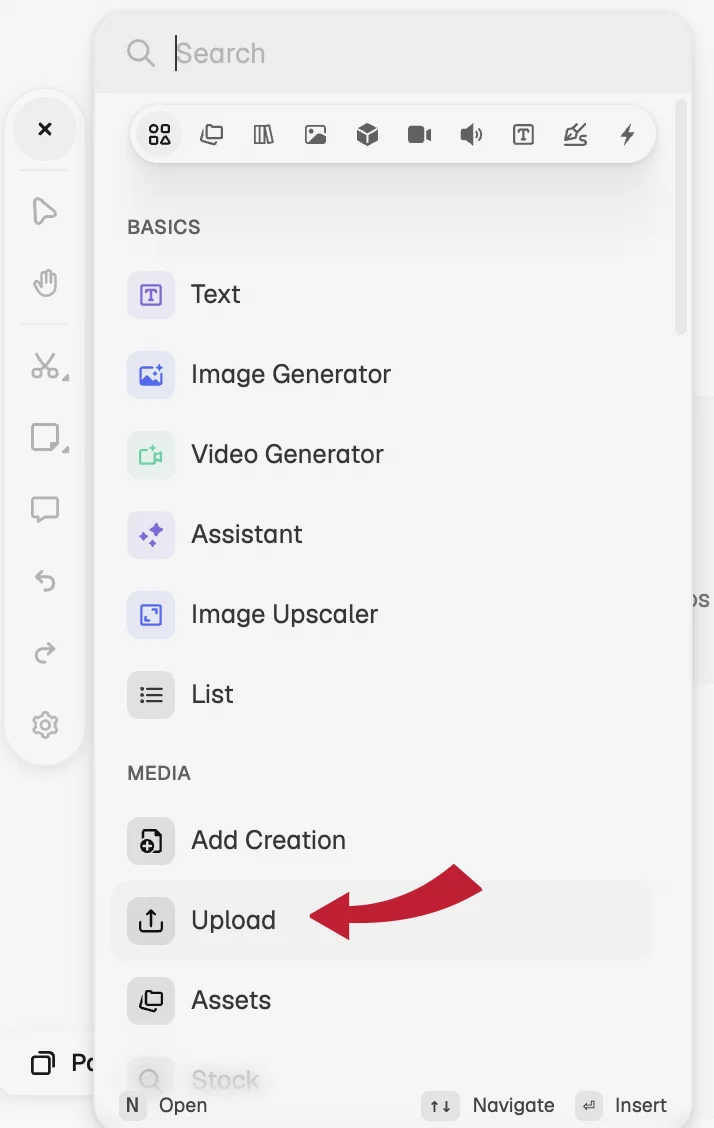
Upload lên nó sẽ như thế này
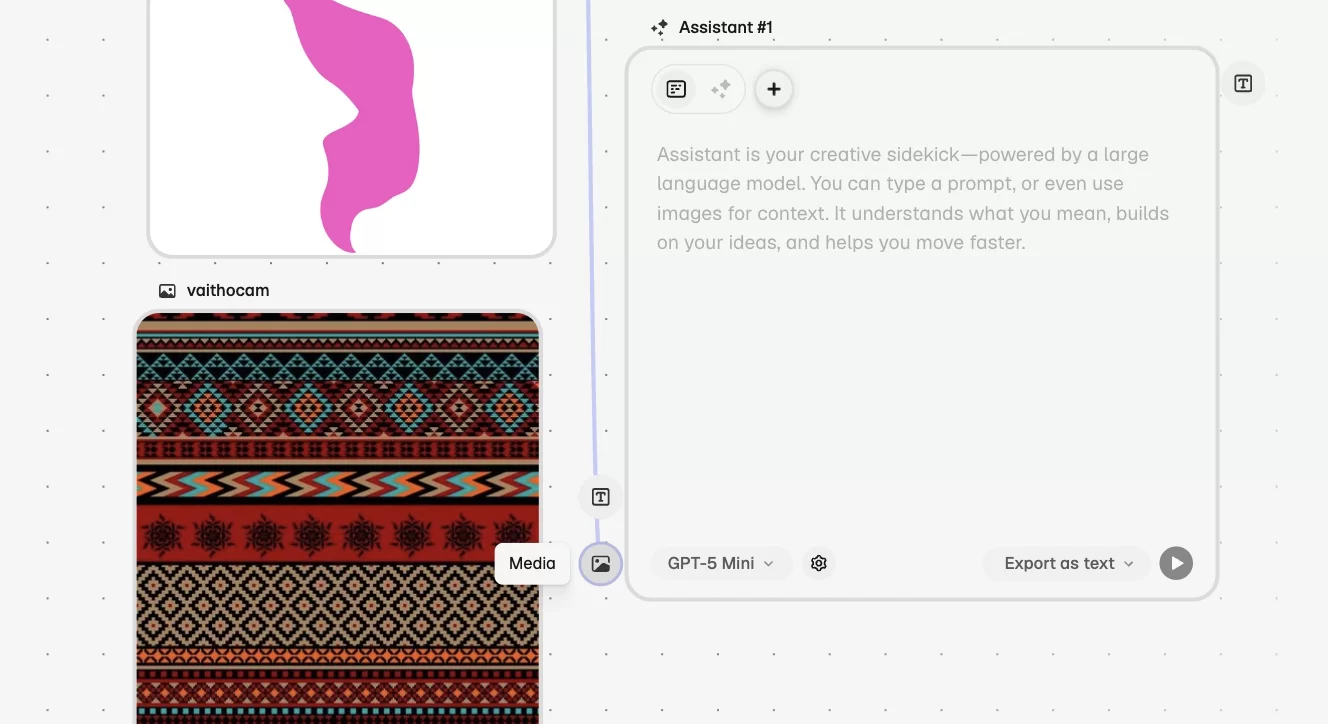
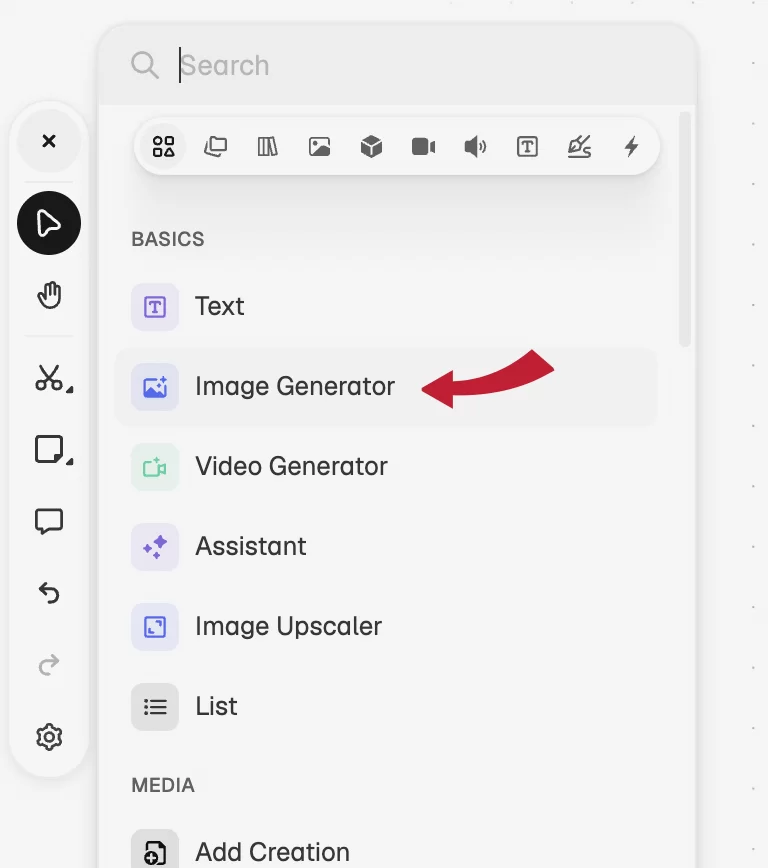
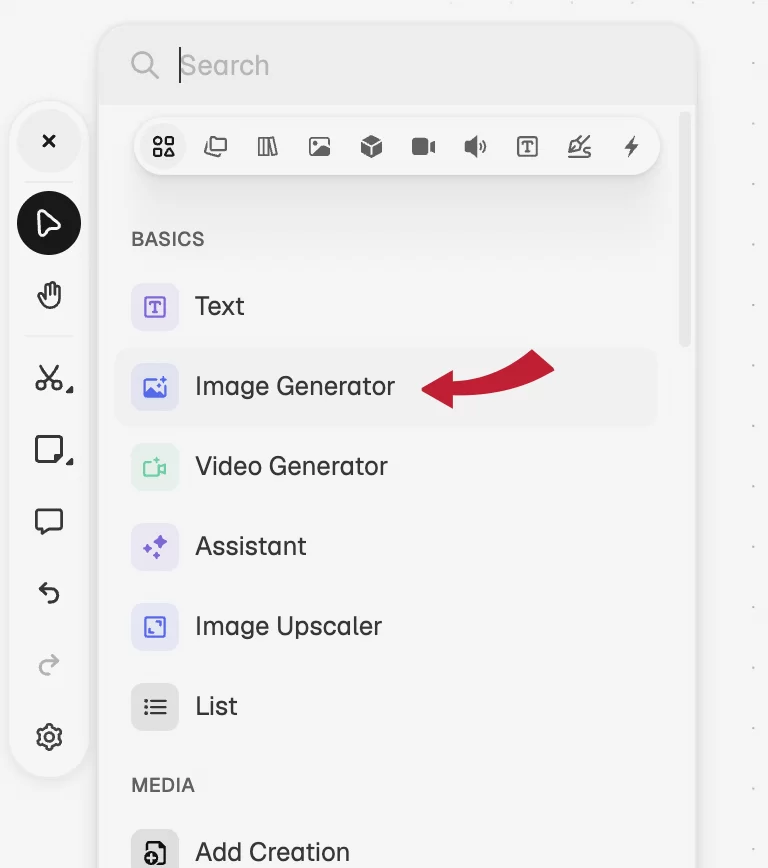
Sau đó tạo thêm một node là Image Generator
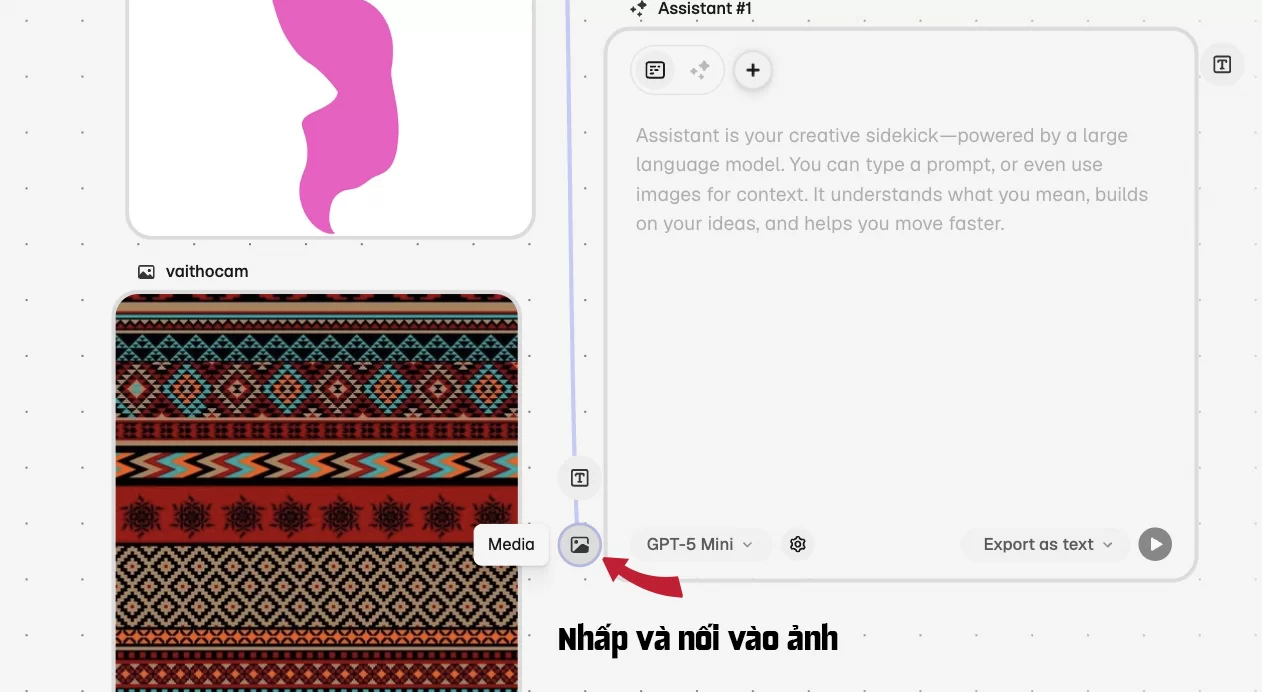
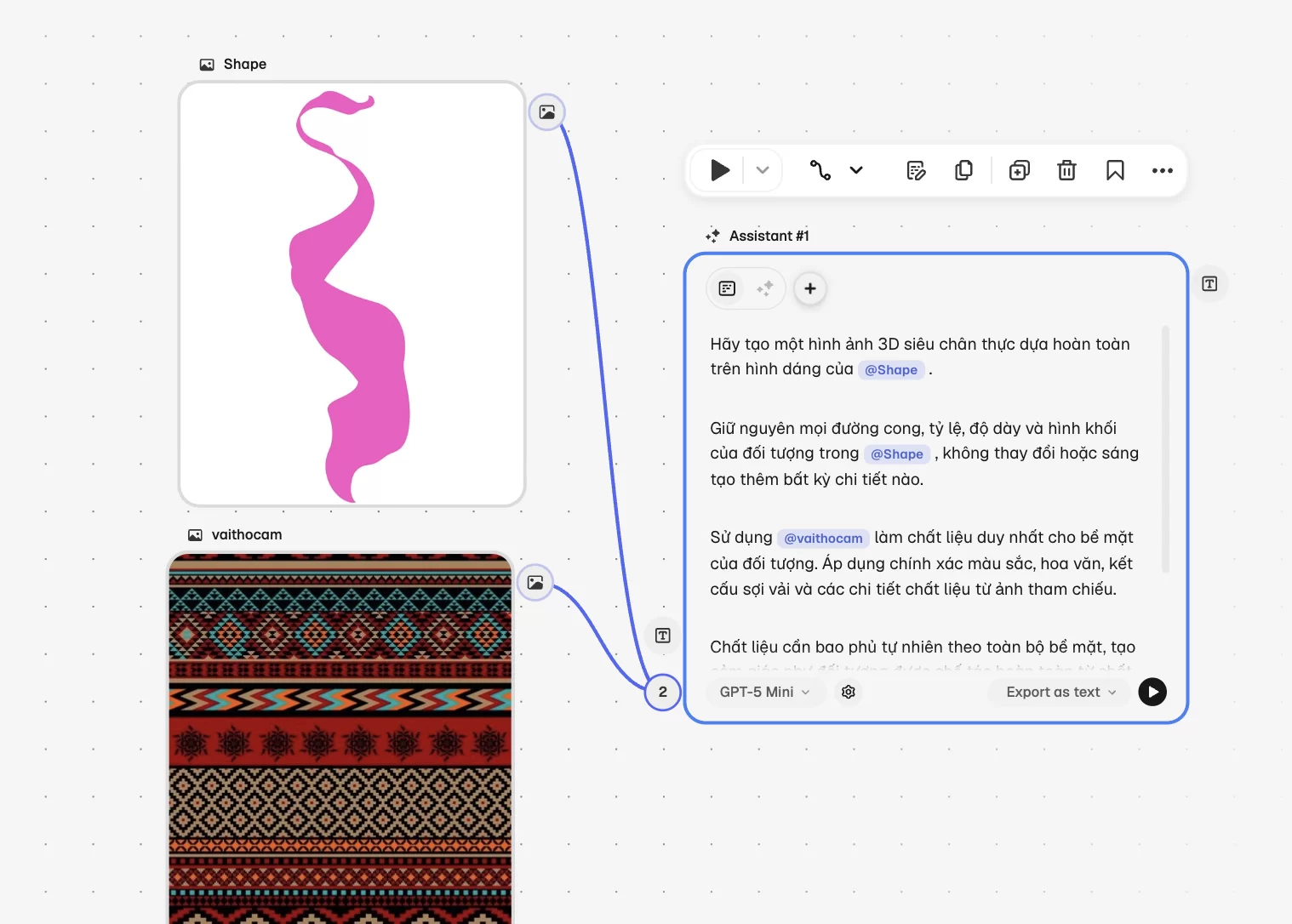
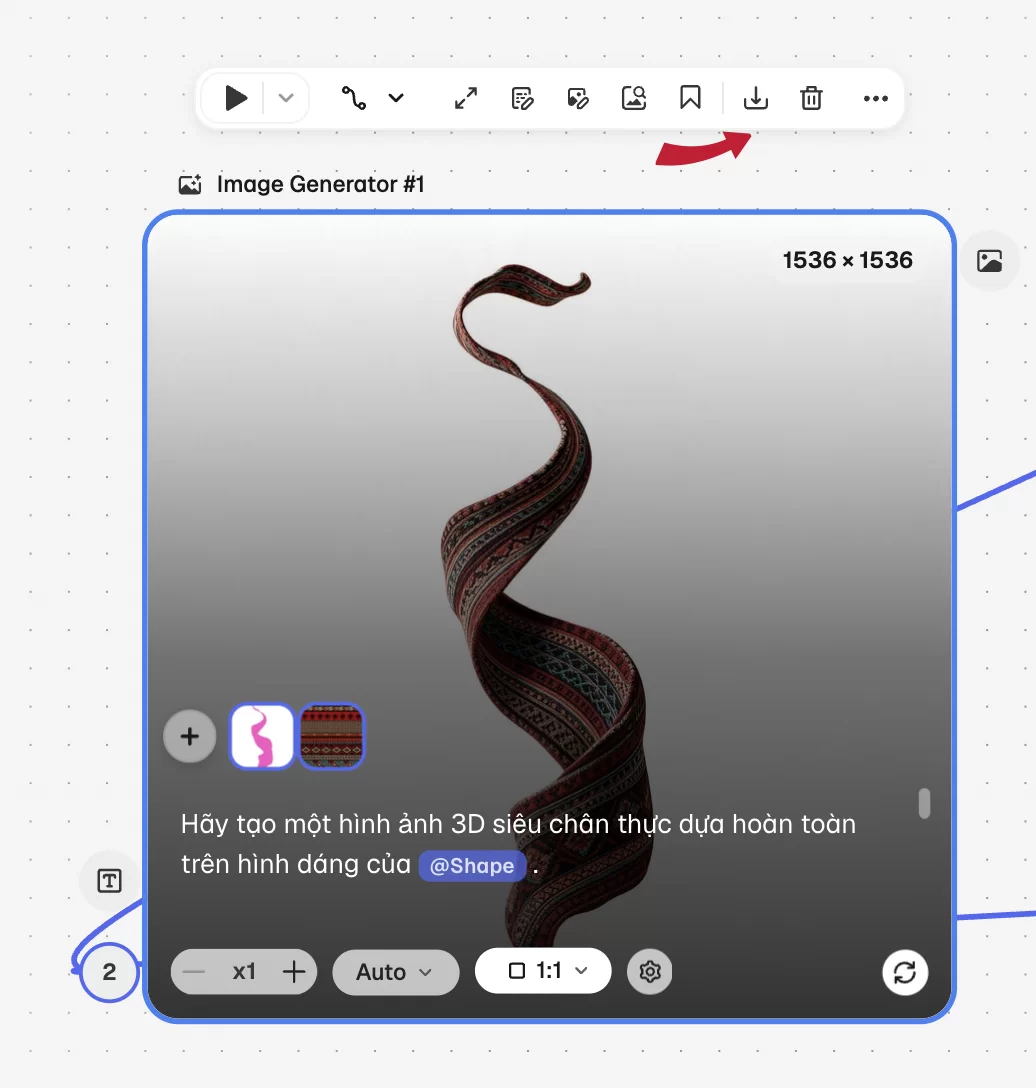
Liên kết 2 ảnh vào node Image Generator và nhập prompt hướng dẫn AI làm ảnh. Link bằng cách nhấp và giữ vào biểu tượng media và nối vào ảnh shape và ảnh texture vải thổ cầm
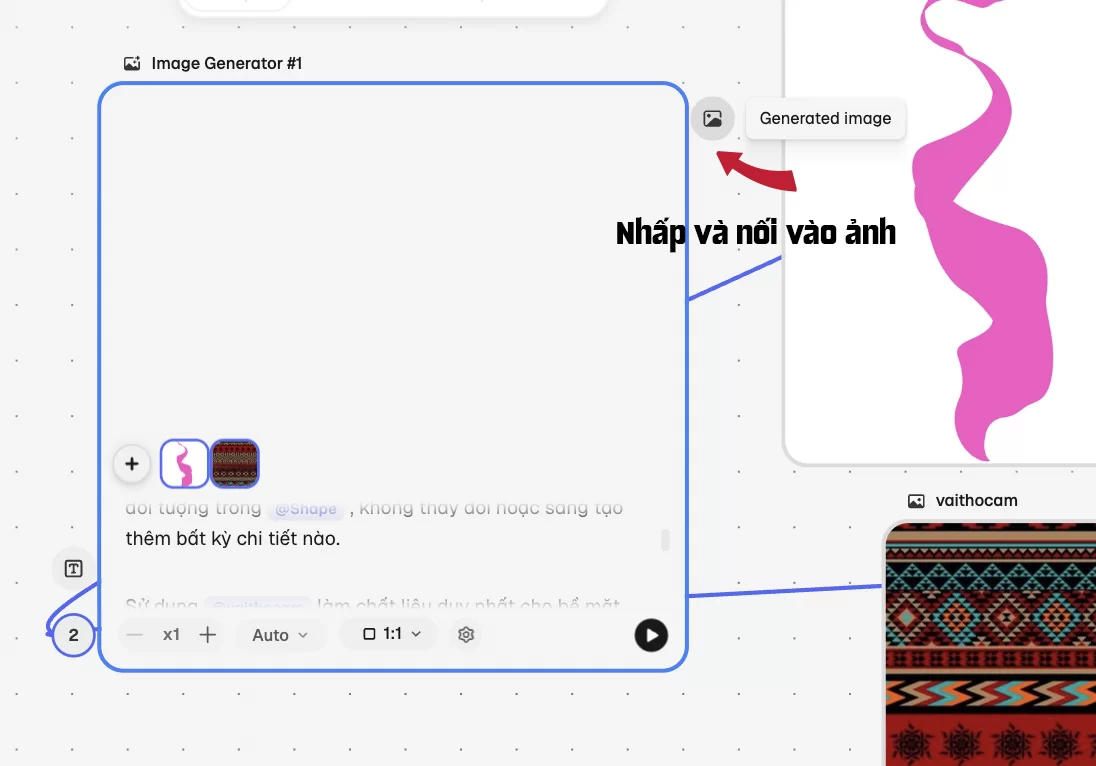
Sau đó điền prompt hướng dẫn AI. Bạn nên đổi tên Shape và Texture cho chuẩn để khi Tag ảnh thì nó sẽ nhận diện chính xác hơn.
Prompt tham khảo:
Nhớ tag đúng tên element của bạn
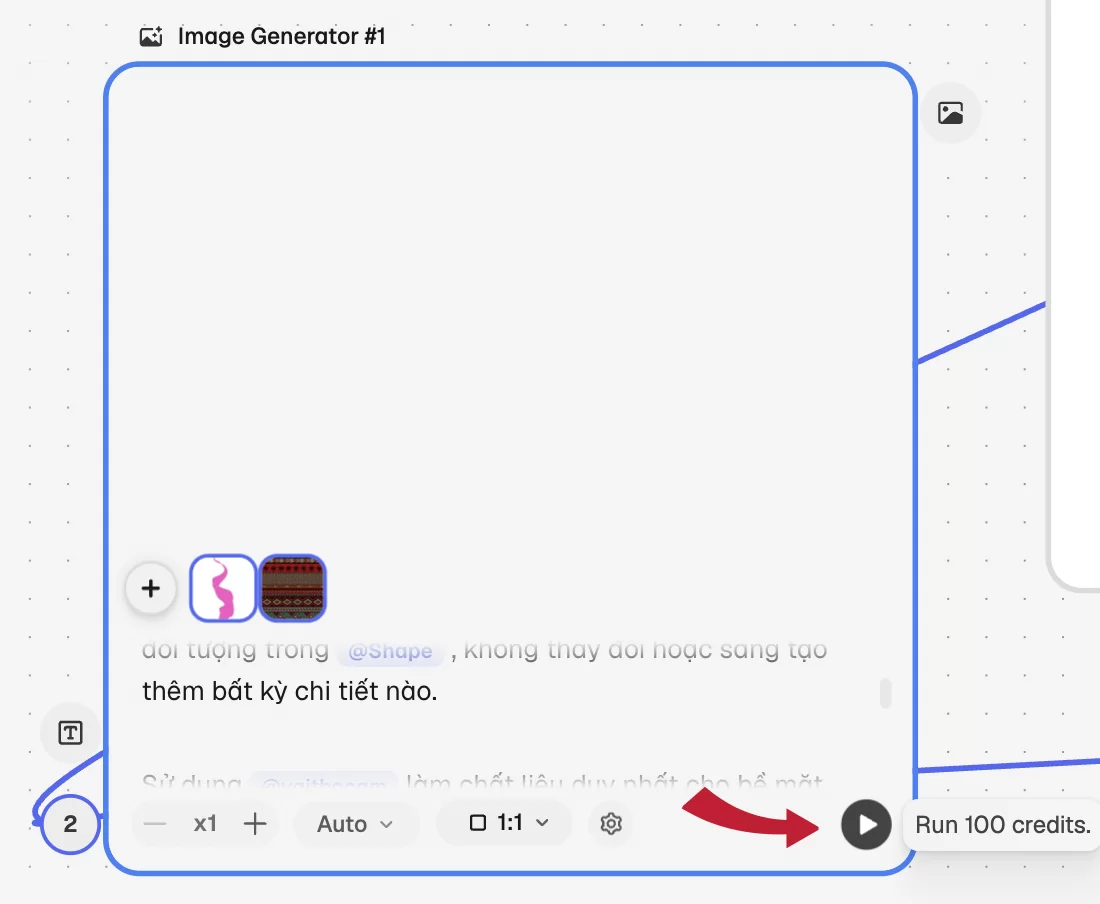
Sau đó Run để chạy
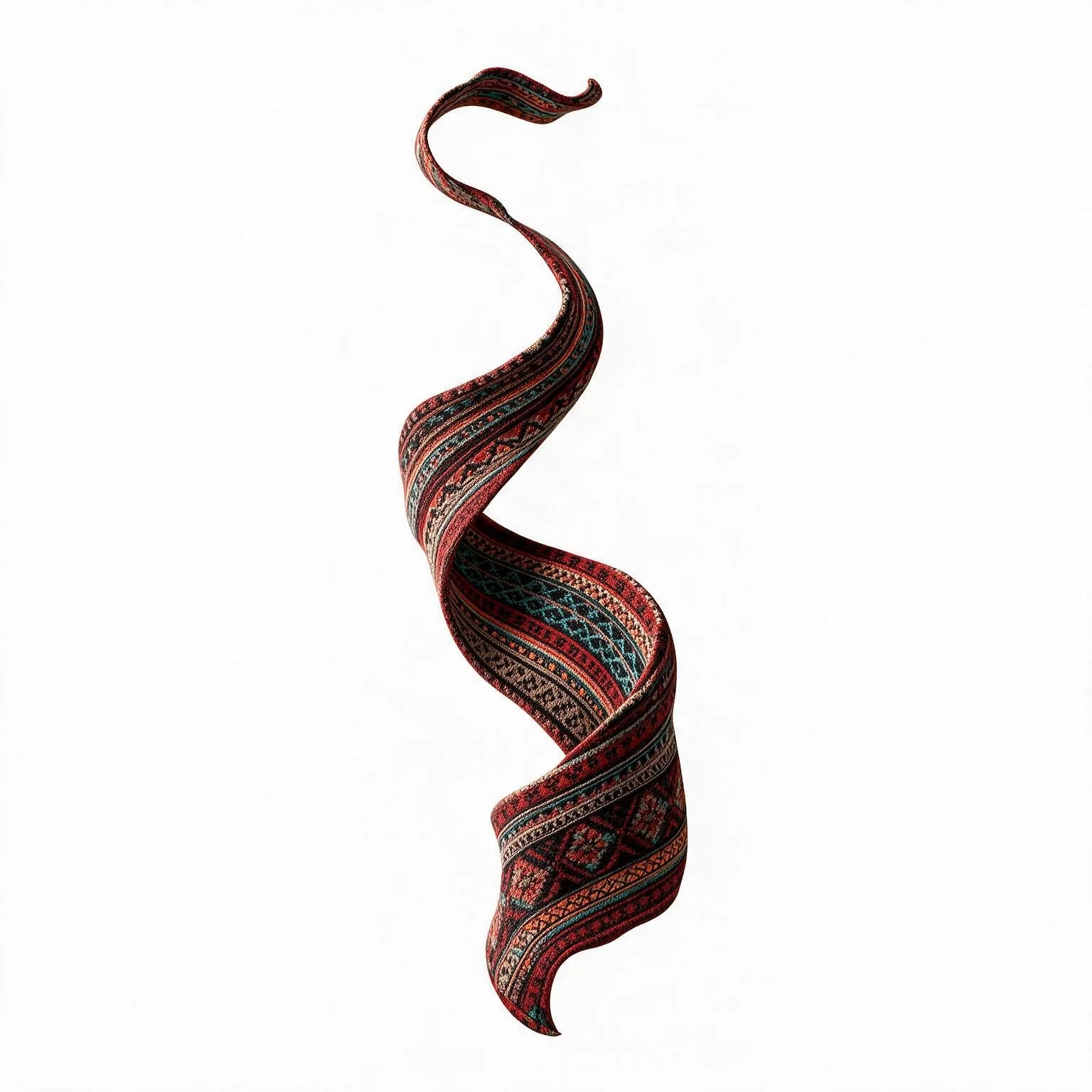
Kết quả Sau gen ảnh, nhấn nút download để tải về
Workflow này rất linh hoạt và có thể áp dụng trong nhiều dự án:
Bạn hoàn toàn có thể mở rộng bằng cách thêm nhiều reference khác như:
Nếu bạn đang sử dụng Magnific AI, đừng bỏ qua Magnific Space. Đây không chỉ là nơi tạo prompt mà còn là một công cụ giúp xây dựng workflow AI trực quan, kết hợp nhiều nguồn tham chiếu để kiểm soát hình dáng, chất liệu và phong cách của hình ảnh.
Chỉ cần thay đổi cách tổ chức workflow, bạn sẽ tạo ra những kết quả nhất quán và chuyên nghiệp hơn mà không cần phải liên tục chỉnh sửa prompt.
Thay vì chỉ nhập một prompt và một ảnh tham chiếu, Magnific Space cho phép bạn xây dựng workflow trực quan bằng nhiều node, trong đó mỗi ảnh tham chiếu đảm nhận một vai trò riêng.
Đây là cách giúp AI hiểu chính xác hơn ý tưởng của bạn.
Workflow hoạt động như thế nào?
Trong ví dụ này có ba thành phần chính:- Shape Reference: Xác định hình dáng của đối tượng.
- Texture Reference: Cung cấp chất liệu, màu sắc và hoa văn.
- Gen Image: Viết prompt kết hợp cả hai nguồn tham chiếu trước khi gửi sang Image Generator.
Đây là điểm mạnh của Magnific Space so với việc chỉ nhập prompt thông thường.
Cách thực hiện
Lưu ý: Để thực hiện bạn cần sử dụng Magnific Premium trở lên, để đăng ký Magnific Premium với ưu đãi tới 50% có thể xem các chương trình ưu đãi tại đây. Nhấp vào link đối tác của DesignerVN, mã giảm giá sẽ tự động thêm giảm khoảng 20% so với giá gốc.
Bước 1: Sử dụng tính năng Space trên Magnific.
Sử dụng Menu Space trên thanh menu trái của trang Web Magnific.
và tạo Space mới
Bước 2: Thêm tài nguyên và prompt để tạo luồng
Tại thanh công cụ bên trái, nhấn vào dấu + và thêm media là hình shape, vật thể,... bạn muốn thêm texture.
ở đây DesignerVN đã chuẩn bị sẵn mẫu shape là ảnh 2d và ảnh vãi thổ cầm
Sau đó upload 2 ảnh này lên
Upload lên nó sẽ như thế này
Sau đó tạo thêm một node là Image Generator
Liên kết 2 ảnh vào node Image Generator và nhập prompt hướng dẫn AI làm ảnh. Link bằng cách nhấp và giữ vào biểu tượng media và nối vào ảnh shape và ảnh texture vải thổ cầm
Sau đó điền prompt hướng dẫn AI. Bạn nên đổi tên Shape và Texture cho chuẩn để khi Tag ảnh thì nó sẽ nhận diện chính xác hơn.
Prompt tham khảo:
Mã:
Hãy tạo một hình ảnh 3D siêu chân thực dựa hoàn toàn trên hình dáng của @Shape.

Giữ nguyên mọi đường cong, tỷ lệ, độ dày và hình khối của đối tượng trong @Shape , không thay đổi hoặc sáng tạo thêm bất kỳ chi tiết nào.

Sử dụng @vaithocam làm chất liệu duy nhất cho bề mặt của đối tượng. Áp dụng chính xác màu sắc, hoa văn, kết cấu sợi vải và các chi tiết chất liệu từ ảnh tham chiếu.

Chất liệu cần bao phủ tự nhiên theo toàn bộ bề mặt, tạo cảm giác như đối tượng được chế tác hoàn toàn từ chất liệu đó.

Ánh sáng studio mềm, nền trắng sạch, vật liệu siêu chân thực, chi tiết cực cao.
Nhớ tag đúng tên element của bạn
Sau đó Run để chạy
Kết quả Sau gen ảnh, nhấn nút download để tải về
Có thể áp dụng vào đâu?
Workflow này rất linh hoạt và có thể áp dụng trong nhiều dự án:
- Biến logo phẳng thành logo kim loại, kính hoặc gỗ.
- Tạo typography với chất liệu vải, giấy, đá hoặc da.
- Thiết kế bao bì với các loại giấy đặc biệt.
- Tạo concept sản phẩm trước khi dựng 3D.
- Thiết kế phụ kiện hoặc thời trang với nhiều loại chất liệu khác nhau.
Điểm mình thích nhất
Điều thú vị của Magnific Space không chỉ nằm ở khả năng tạo ảnh, mà còn ở việc bạn có thể tách riêng từng nguồn dữ liệu và kết nối chúng thành một workflow trực quan.Bạn hoàn toàn có thể mở rộng bằng cách thêm nhiều reference khác như:
- Color Palette
- Lighting
- Camera Angle
- Background Style
- Material Reference
Nếu bạn đang sử dụng Magnific AI, đừng bỏ qua Magnific Space. Đây không chỉ là nơi tạo prompt mà còn là một công cụ giúp xây dựng workflow AI trực quan, kết hợp nhiều nguồn tham chiếu để kiểm soát hình dáng, chất liệu và phong cách của hình ảnh.
Chỉ cần thay đổi cách tổ chức workflow, bạn sẽ tạo ra những kết quả nhất quán và chuyên nghiệp hơn mà không cần phải liên tục chỉnh sửa prompt.