
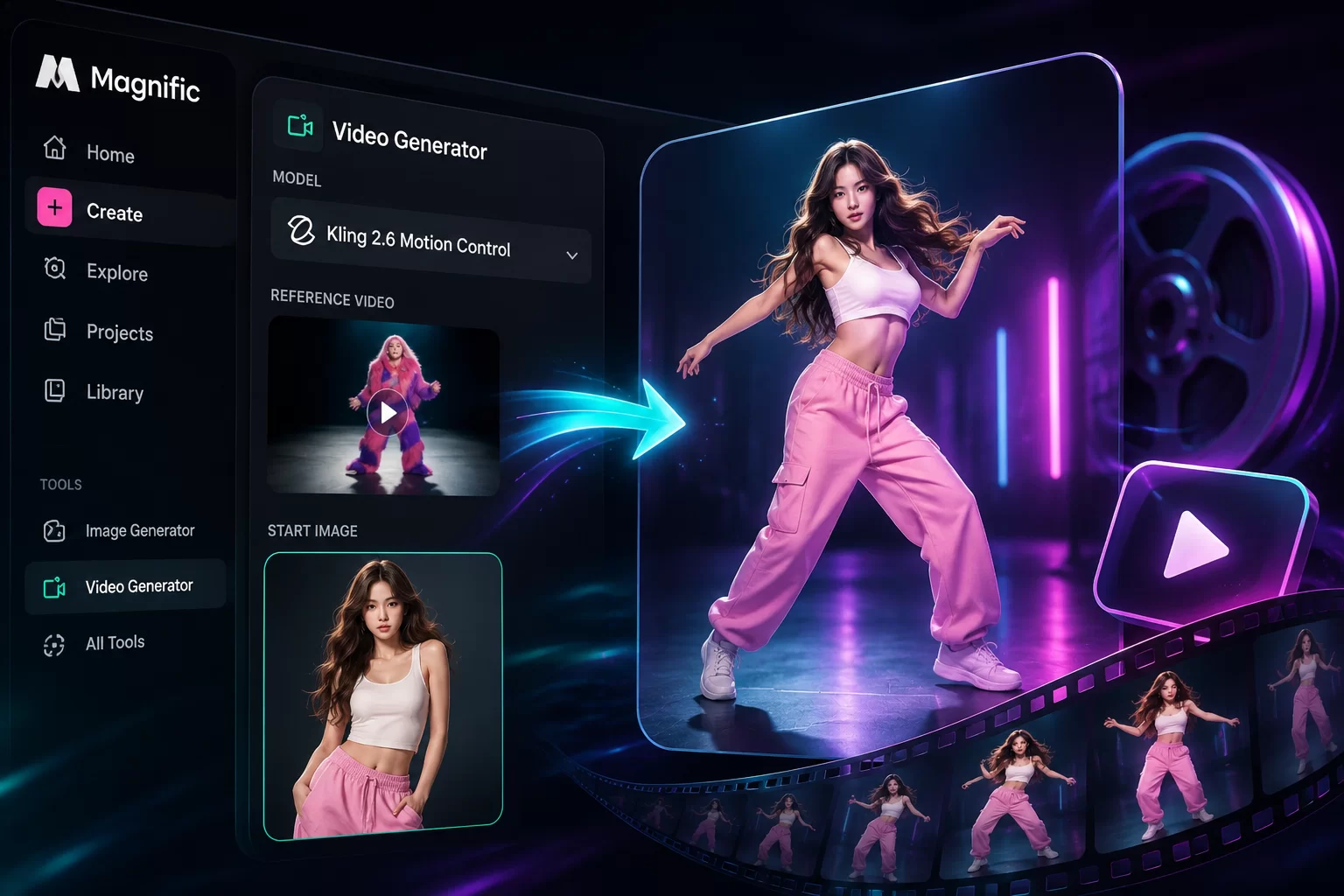
Trong kỷ nguyên công nghệ AI tạo hình ảnh và video phát triển vượt bậc, Magnific AI (thuộc hệ sinh thái Freepik) đã khẳng định vị thế dẫn đầu với khả năng kiểm soát chuyển động và giữ nguyên danh tính nhân vật một cách chính xác. Một trong những tính năng mạnh mẽ nhất vừa được cập nhật là Character Dance — cho phép bạn sử dụng một bức ảnh nhân vật bất kỳ để thay thế vào một video mẫu có sẵn, giúp nhân vật mới thực hiện chính xác từng động tác nhảy mà không bị biến đổi trang phục hay diện mạo.
 LƯU Ý QUAN TRỌNG VỀ ĐĂNG KÝ TÀI KHOẢN:
Tính năng tạo và xử lý Video nâng cao trên Magnific AI yêu cầu tài khoản của bạn phải ở gói Premium trở lên.
Hiện tại, DesignerVN tự hào là đối tác chính thức của Magnific (Freepik). Khi bạn đăng ký nâng cấp tài khoản thông qua liên kết độc quyền của chúng tôi dưới đây, bạn sẽ được giảm giá ngay 20% chi phí gói dịch vụ:
 Đăng ký Magnific Premium nhận ưu đãi 20%: https://referral.magnific.com/mzMJ0UT
Nhận thêm mã giảm giá Magnific:
Bước 1: Khởi động tính năng Video từ Trang chủ
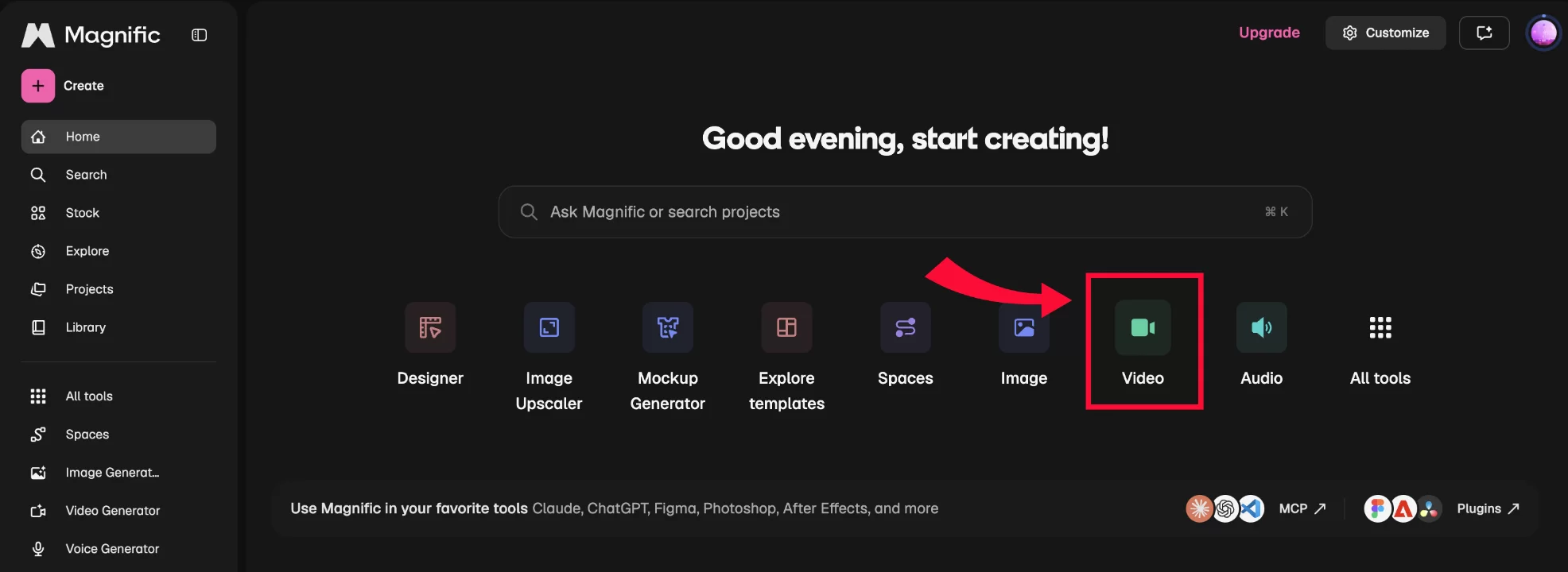
- Tại giao diện màn hình chính của Magnific AI, tìm đến mục "Good evening, start creating!".
- Nhấp chọn vào biểu tượng "Video" (có hình camera màu xanh góc phải) hoặc truy cập thanh công cụ nhanh bên trái tại mục "Video Generator".
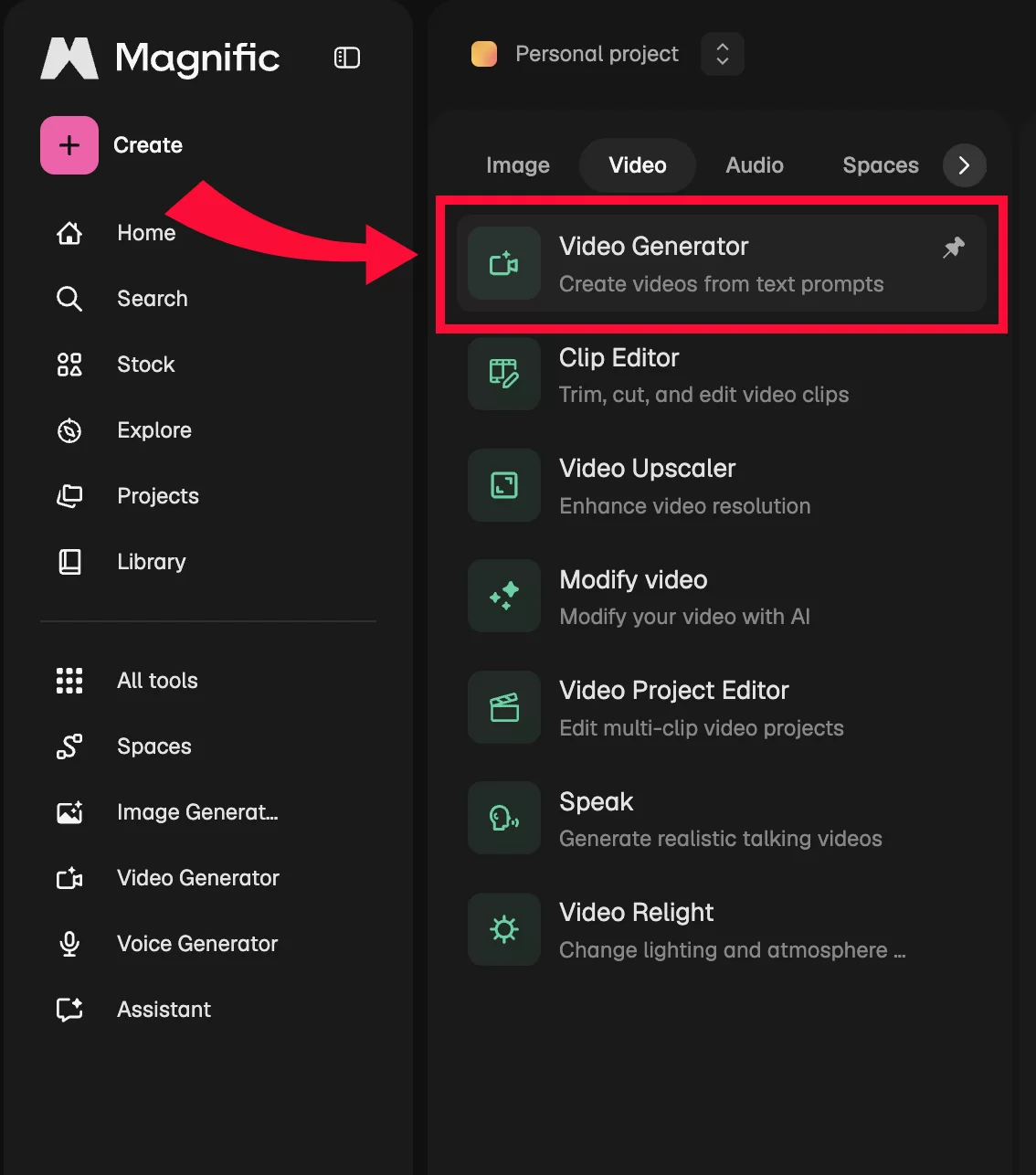
Bước 2: Lựa chọn công cụ chuyên sâu Video Generator- Hệ thống sẽ mở ra menu các công cụ xử lý video. Bạn nhấp chọn vào tùy chọn đầu tiên: "Video Generator" (Create videos from text prompts) để vào khu vực thiết lập chuyên sâu.
Bước 3: Truy cập kho thư viện mẫu (Templates)
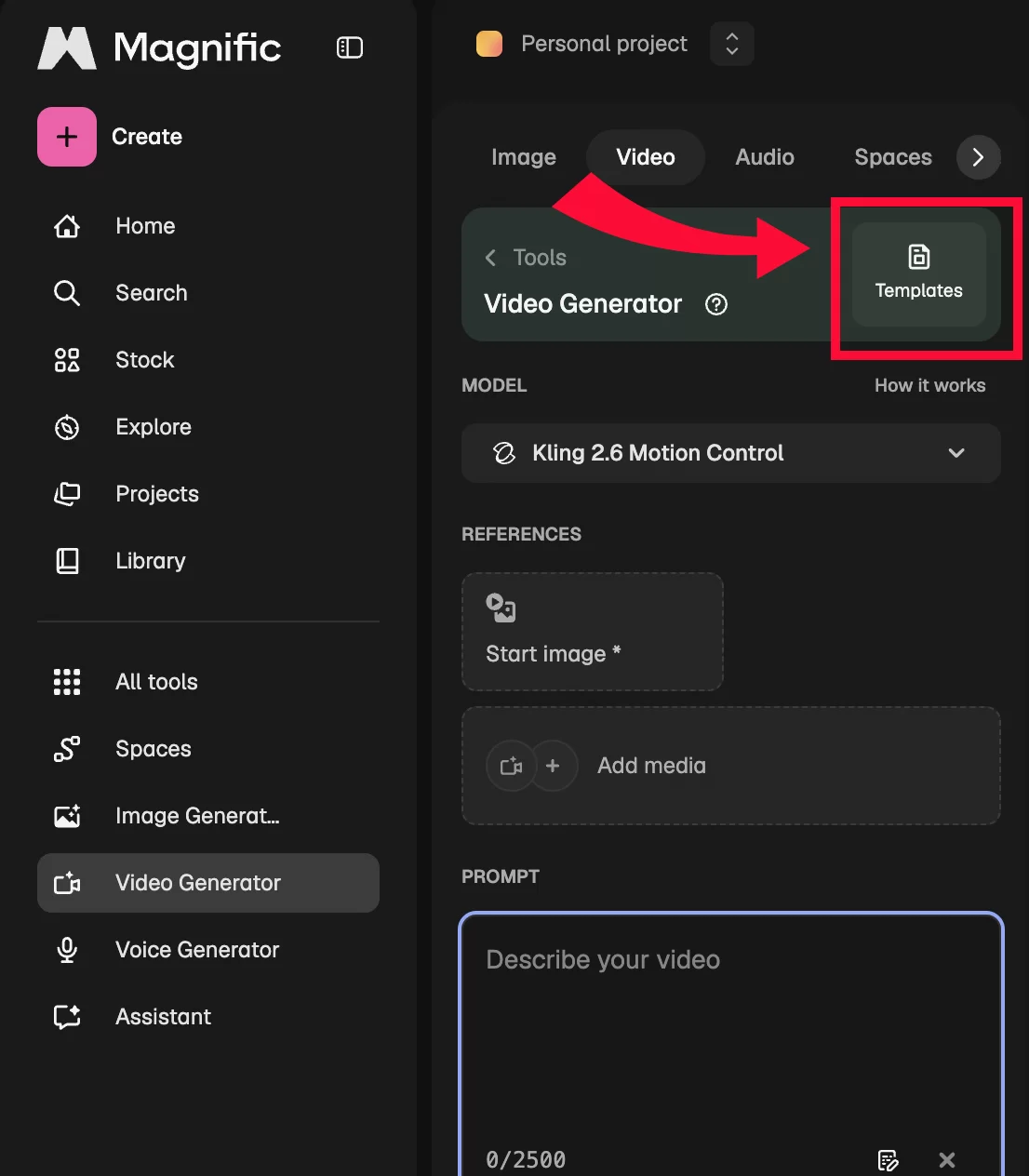
- Tại bảng điều khiển của Video Generator, nhìn lên góc phía trên bên phải của vùng làm việc, nhấp chọn vào nút "Templates" (biểu tượng trang giấy) để mở kho thư viện chuyển động có sẵn.
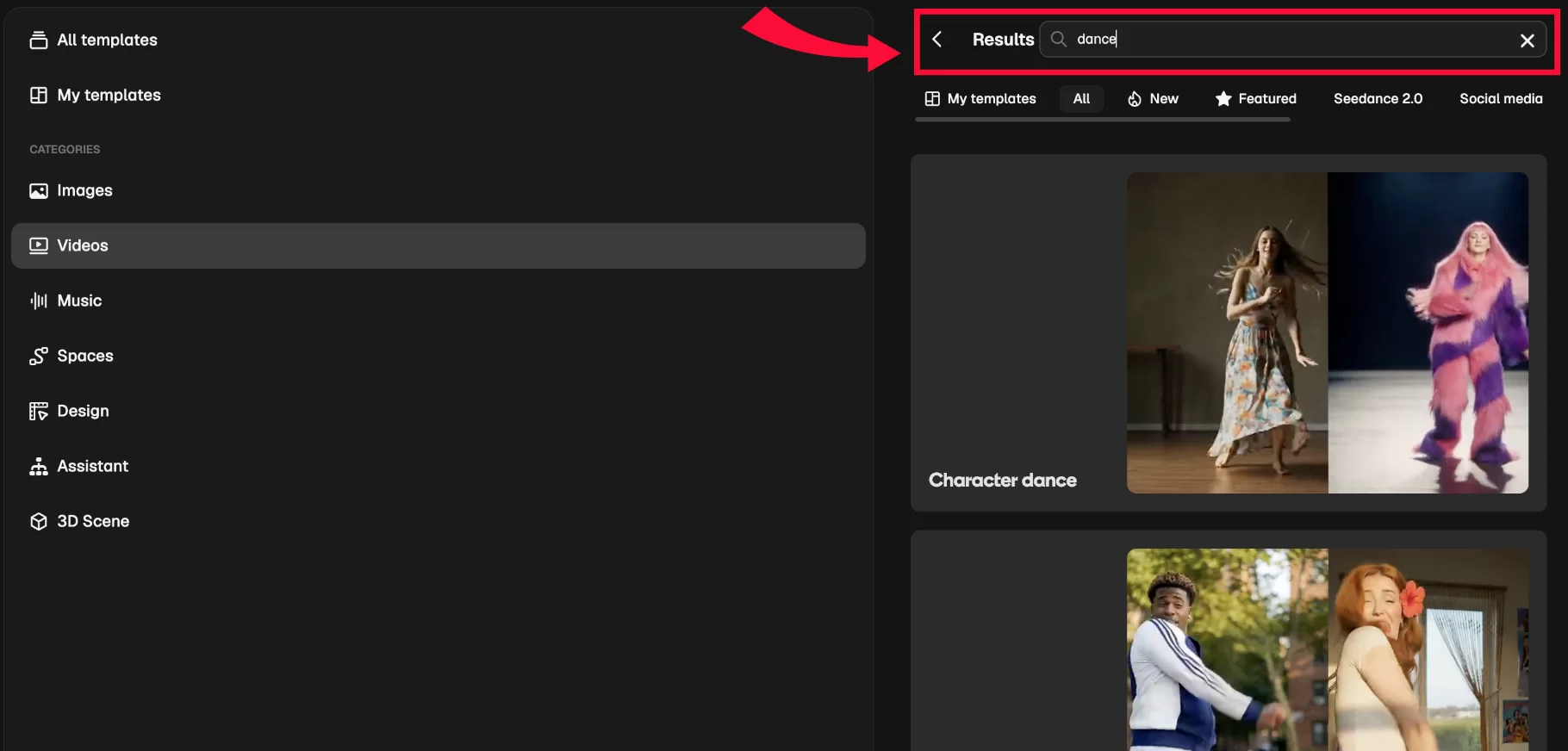
Bước 4: Tìm kiếm và kích hoạt mẫu "Character dance"
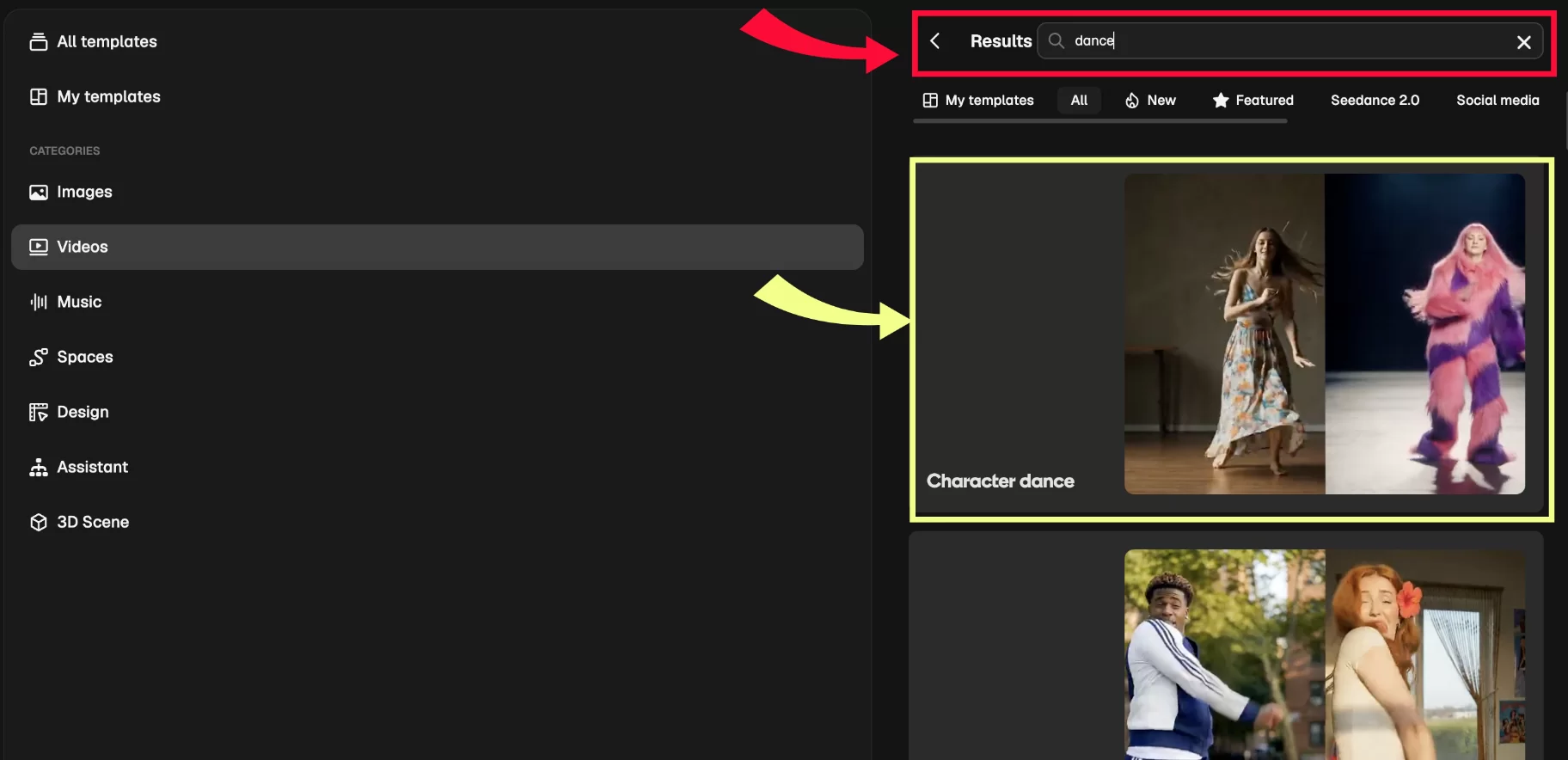
- Tại thanh menu bên trái của bảng Templates, chọn danh mục "Videos".
- Trên thanh tìm kiếm (Search), nhập từ khóa "dance".
- Hệ thống sẽ hiển thị các kết quả phù hợp, nhấp chọn vào khung mẫu có tên "Character dance" (Hình ảnh minh họa nhân vật nhảy đối chiếu).
Bước 5: Thiết lập Mô hình xử lý (Model) phù hợp
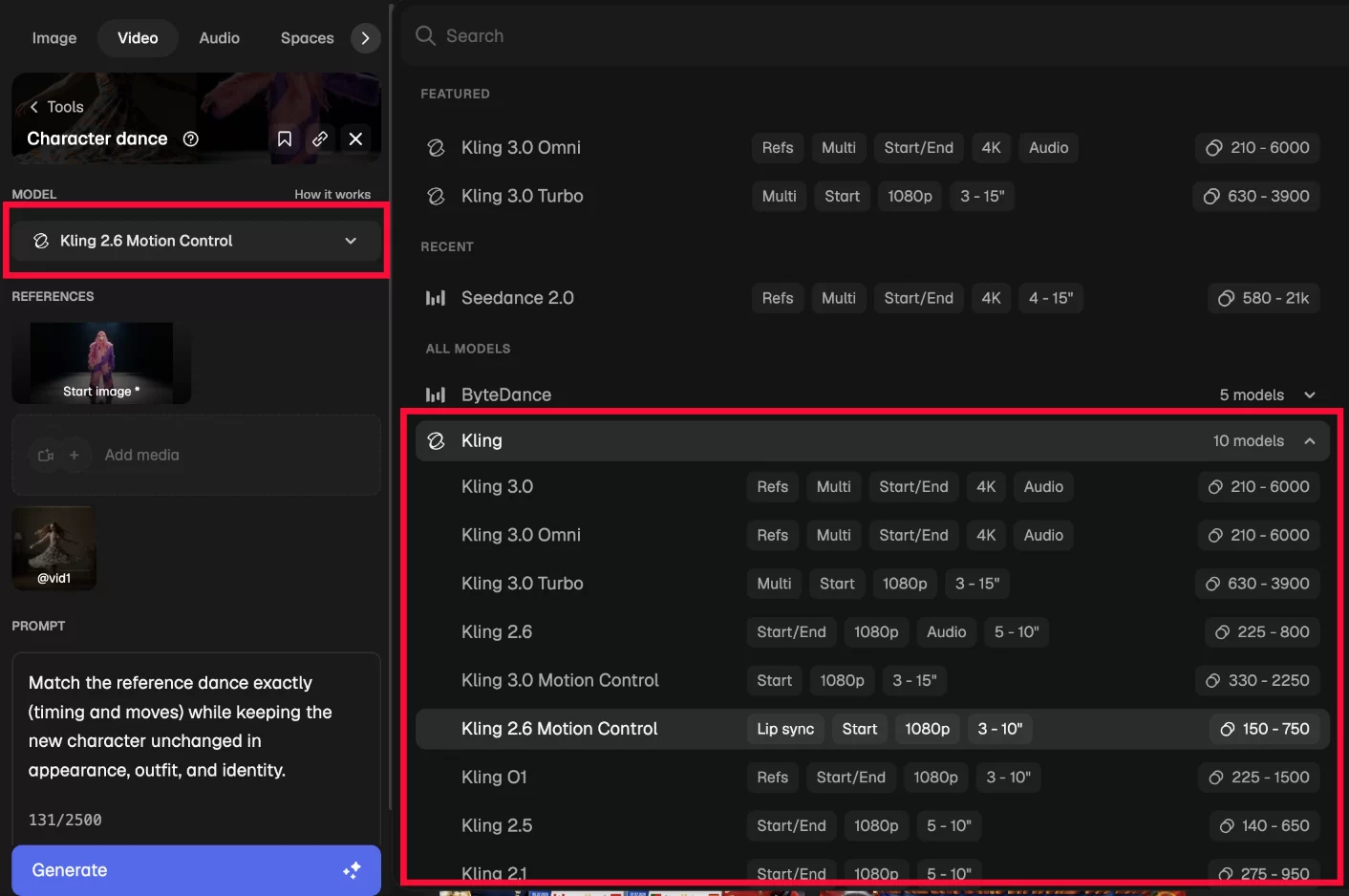
- Tại mục MODEL, nhấp vào thanh cuộn thả xuống.
- Di chuyển xuống danh mục mô hình của "Kling" và tích chọn "Kling 2.6 Motion Control". Đây là mô hình hoạt động ổn định nhất cho việc đồng bộ hóa chuyển động nhảy, hỗ trợ Lip sync và giữ phom dáng nhân vật cực tốt với mức chi phí tối ưu (150 - 750 credits).
Bước 6: Tải lên tư liệu nhân vật và cấu hình tham chiếu (References)
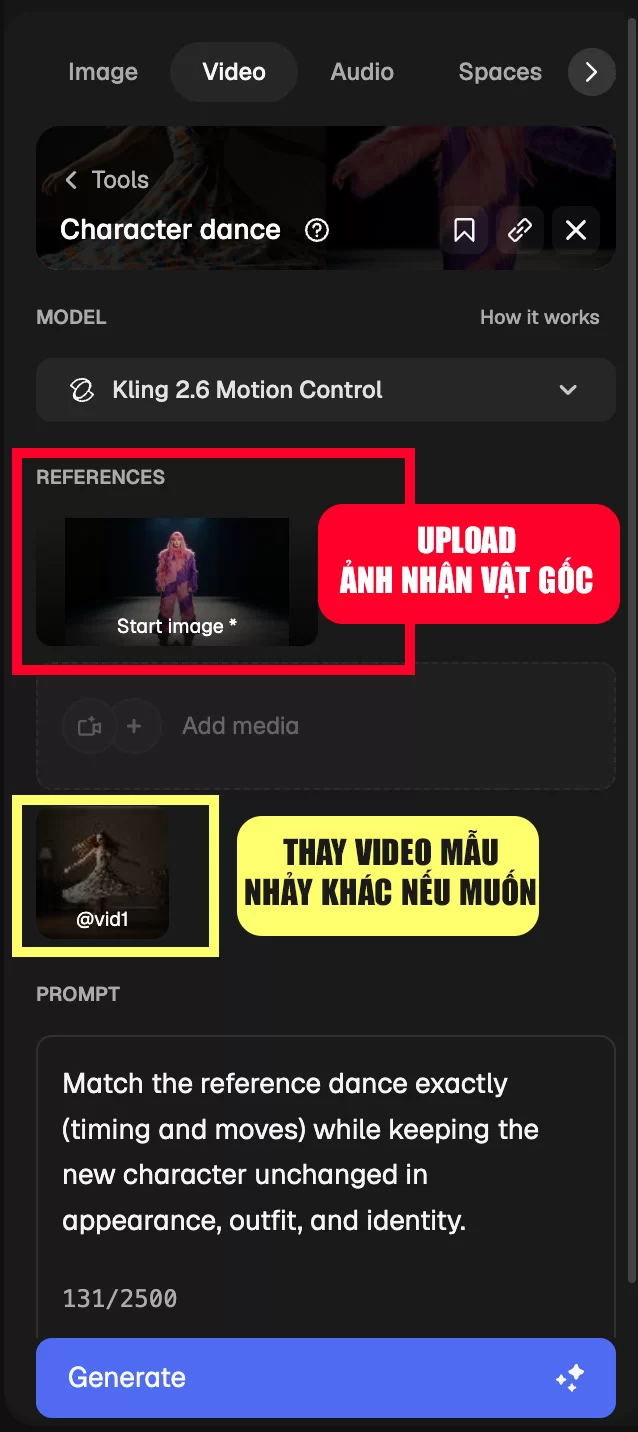
- Tại khu vực REFERENCES:
Bước 7: Kiểm tra câu lệnh (Prompt) và Tiến hành Render
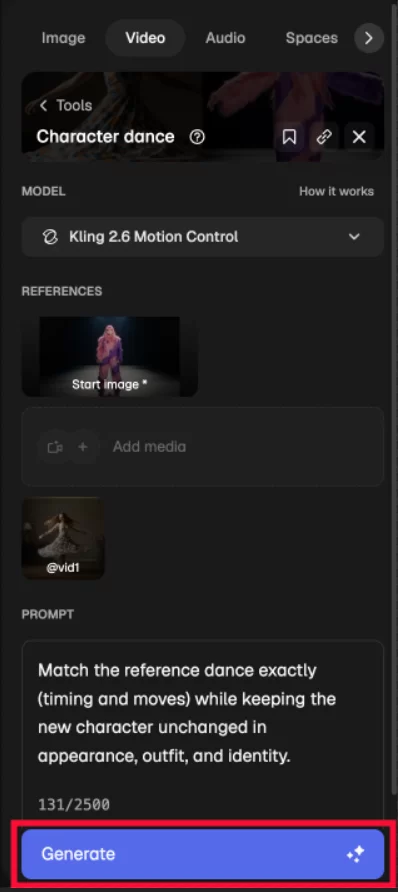
- Tại mục PROMPT, hệ thống đã tự động tối ưu hóa câu lệnh tiêu chuẩn: "Match the reference dance exactly (timing and moves) while keeping the new character unchanged in appearance, outfit, and identity." (Giữ nguyên prompt này để AI ép chuyển động khít theo video mẫu và bảo toàn trang phục, diện mạo nhân vật gốc).
- Cuối cùng, nhấp chọn nút "Generate" màu xanh ở dưới cùng để hệ thống bắt đầu xử lý và xuất video thành phẩm.
Chúc các bạn tạo ra những sản phẩm video ấn tượng và độc đáo cùng Magnific AI! Đừng quên theo dõi DesignerVN để cập nhật những thủ thuật đồ họa và công nghệ AI mới nhất.
LƯU Ý QUAN TRỌNG VỀ ĐĂNG KÝ TÀI KHOẢN:Tính năng tạo và xử lý Video nâng cao trên Magnific AI yêu cầu tài khoản của bạn phải ở gói Premium trở lên.
Hiện tại, DesignerVN tự hào là đối tác chính thức của Magnific (Freepik). Khi bạn đăng ký nâng cấp tài khoản thông qua liên kết độc quyền của chúng tôi dưới đây, bạn sẽ được giảm giá ngay 20% chi phí gói dịch vụ:
Đăng ký Magnific Premium nhận ưu đãi 20%: https://referral.magnific.com/mzMJ0UTNhận thêm mã giảm giá Magnific:
QUY TRÌNH THỰC HIỆN CHI TIẾT
Bước 1: Khởi động tính năng Video từ Trang chủ
- Tại giao diện màn hình chính của Magnific AI, tìm đến mục "Good evening, start creating!".
- Nhấp chọn vào biểu tượng "Video" (có hình camera màu xanh góc phải) hoặc truy cập thanh công cụ nhanh bên trái tại mục "Video Generator".
Bước 2: Lựa chọn công cụ chuyên sâu Video Generator- Hệ thống sẽ mở ra menu các công cụ xử lý video. Bạn nhấp chọn vào tùy chọn đầu tiên: "Video Generator" (Create videos from text prompts) để vào khu vực thiết lập chuyên sâu.
Bước 3: Truy cập kho thư viện mẫu (Templates)
- Tại bảng điều khiển của Video Generator, nhìn lên góc phía trên bên phải của vùng làm việc, nhấp chọn vào nút "Templates" (biểu tượng trang giấy) để mở kho thư viện chuyển động có sẵn.
Bước 4: Tìm kiếm và kích hoạt mẫu "Character dance"
- Tại thanh menu bên trái của bảng Templates, chọn danh mục "Videos".
- Trên thanh tìm kiếm (Search), nhập từ khóa "dance".
- Hệ thống sẽ hiển thị các kết quả phù hợp, nhấp chọn vào khung mẫu có tên "Character dance" (Hình ảnh minh họa nhân vật nhảy đối chiếu).
Bước 5: Thiết lập Mô hình xử lý (Model) phù hợp
- Tại mục MODEL, nhấp vào thanh cuộn thả xuống.
- Di chuyển xuống danh mục mô hình của "Kling" và tích chọn "Kling 2.6 Motion Control". Đây là mô hình hoạt động ổn định nhất cho việc đồng bộ hóa chuyển động nhảy, hỗ trợ Lip sync và giữ phom dáng nhân vật cực tốt với mức chi phí tối ưu (150 - 750 credits).
Bước 6: Tải lên tư liệu nhân vật và cấu hình tham chiếu (References)
- Tại khu vực REFERENCES:
+ Ô "Start image *": Tiến hành UPLOAD ẢNH NHÂN VẬT GỐC (bức ảnh nhân vật bất kỳ bạn muốn đưa vào để nhảy).
+ Ô chứa Video mẫu phía dưới (mặc định là @vid1): Đây là video chứa chuyển động nhảy tham chiếu. Bạn có thể giữ nguyên mẫu của Magnific hoặc THAY VIDEO MẪU NHẢY KHÁC NẾU MUỐN bằng cách tải lên một video nhảy bạn tải từ TikTok/Youtube.
Bước 7: Kiểm tra câu lệnh (Prompt) và Tiến hành Render
- Tại mục PROMPT, hệ thống đã tự động tối ưu hóa câu lệnh tiêu chuẩn: "Match the reference dance exactly (timing and moves) while keeping the new character unchanged in appearance, outfit, and identity." (Giữ nguyên prompt này để AI ép chuyển động khít theo video mẫu và bảo toàn trang phục, diện mạo nhân vật gốc).
- Cuối cùng, nhấp chọn nút "Generate" màu xanh ở dưới cùng để hệ thống bắt đầu xử lý và xuất video thành phẩm.
Chúc các bạn tạo ra những sản phẩm video ấn tượng và độc đáo cùng Magnific AI! Đừng quên theo dõi DesignerVN để cập nhật những thủ thuật đồ họa và công nghệ AI mới nhất.
Đính kèm
Cập nhật:


