
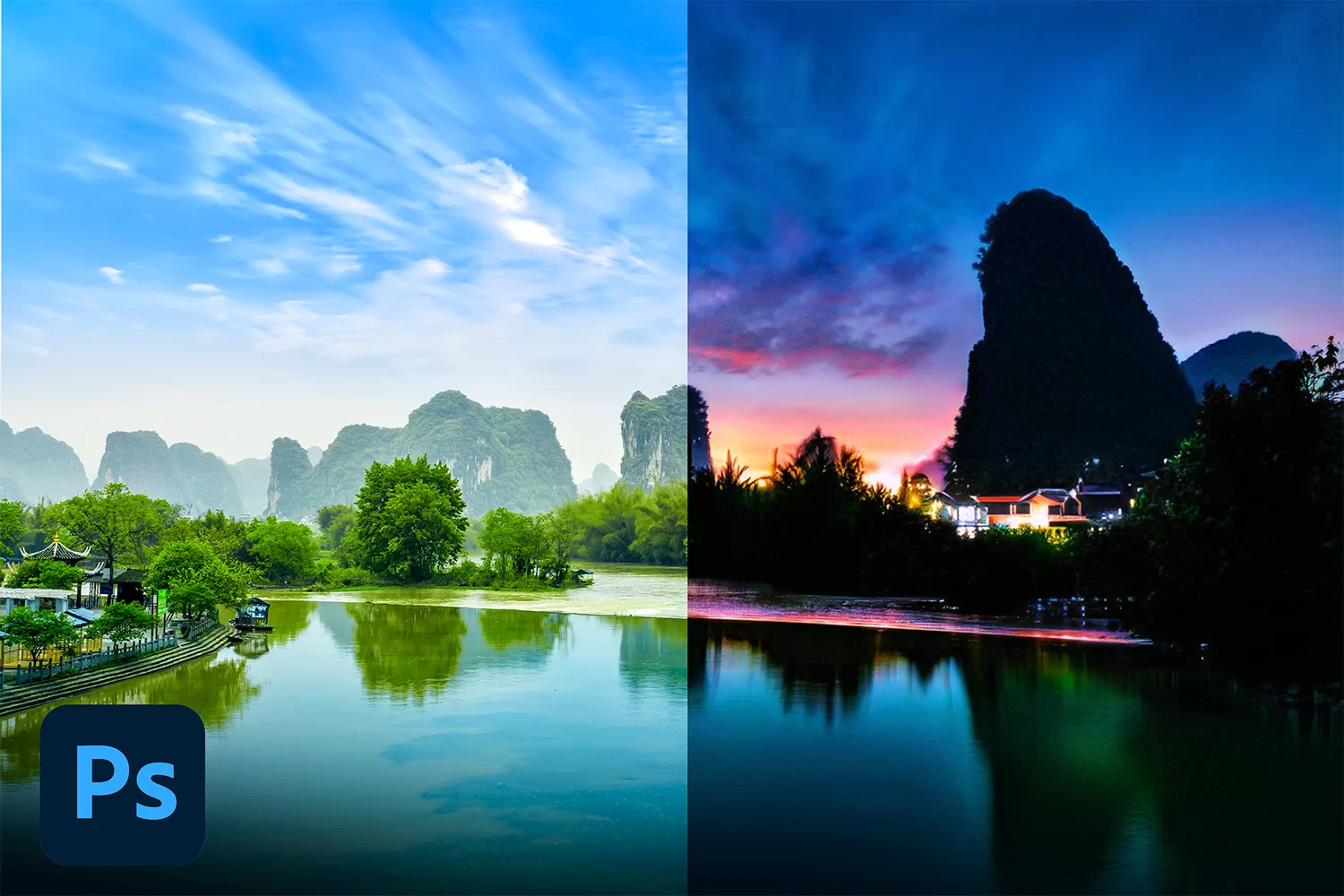
Bạn muốn biến một bức ảnh chụp ban ngày thành khung cảnh ban đêm nhưng không muốn phải chỉnh màu thủ công quá nhiều? Photoshop có sẵn Neural Filters – Landscape Mixer, cho phép thay đổi thời điểm trong ngày chỉ với vài thao tác.
Trong hướng dẫn này, chúng ta sẽ sử dụng Landscape Mixer để chuyển ảnh từ ngày sang đêm chỉ qua 2 bước đơn giản.
Lưu ý:Hướng dẫn chỉ áp dụng cho Photoshop 2025 trở lên
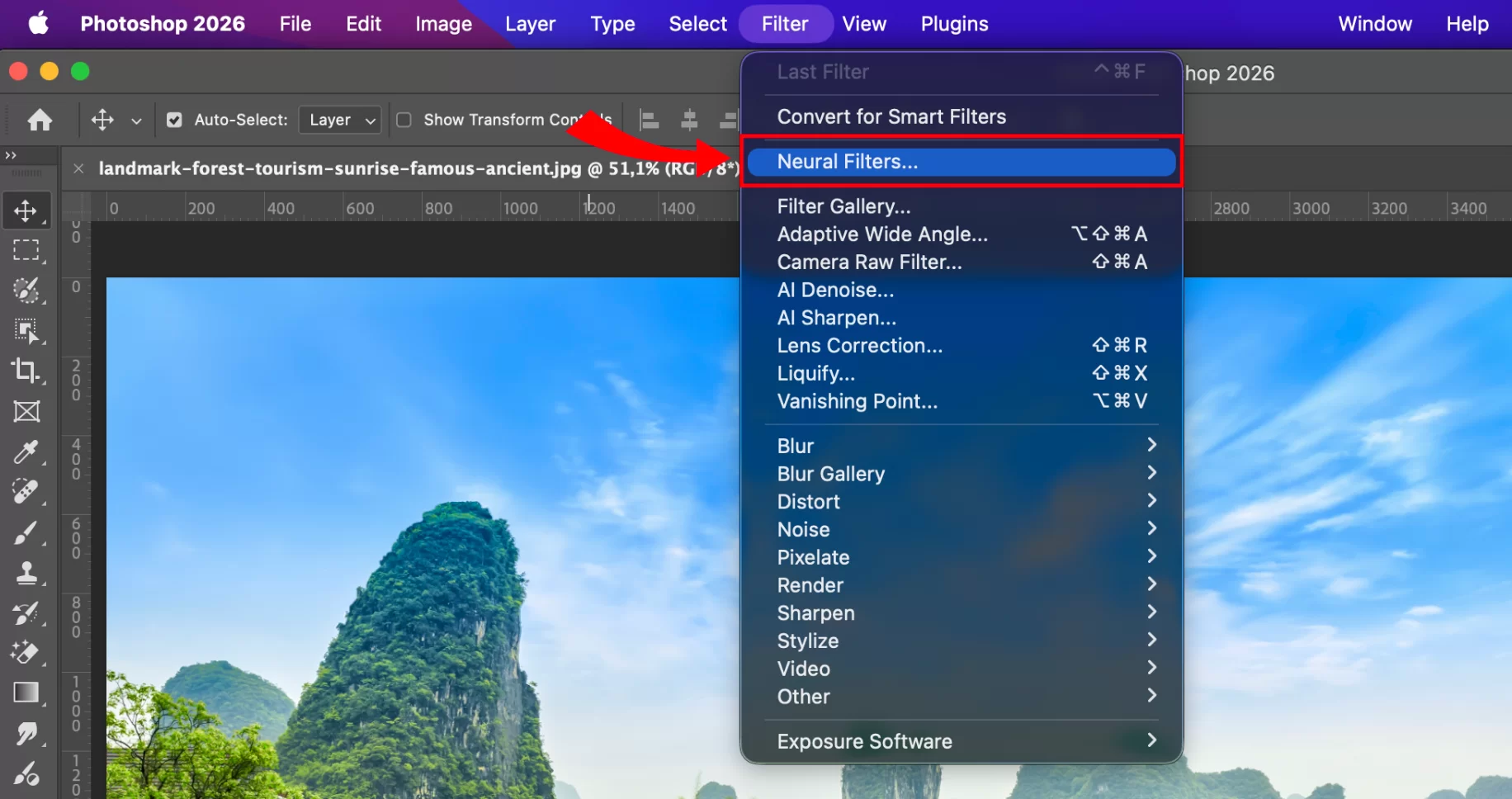
Filter → Neural Filters…
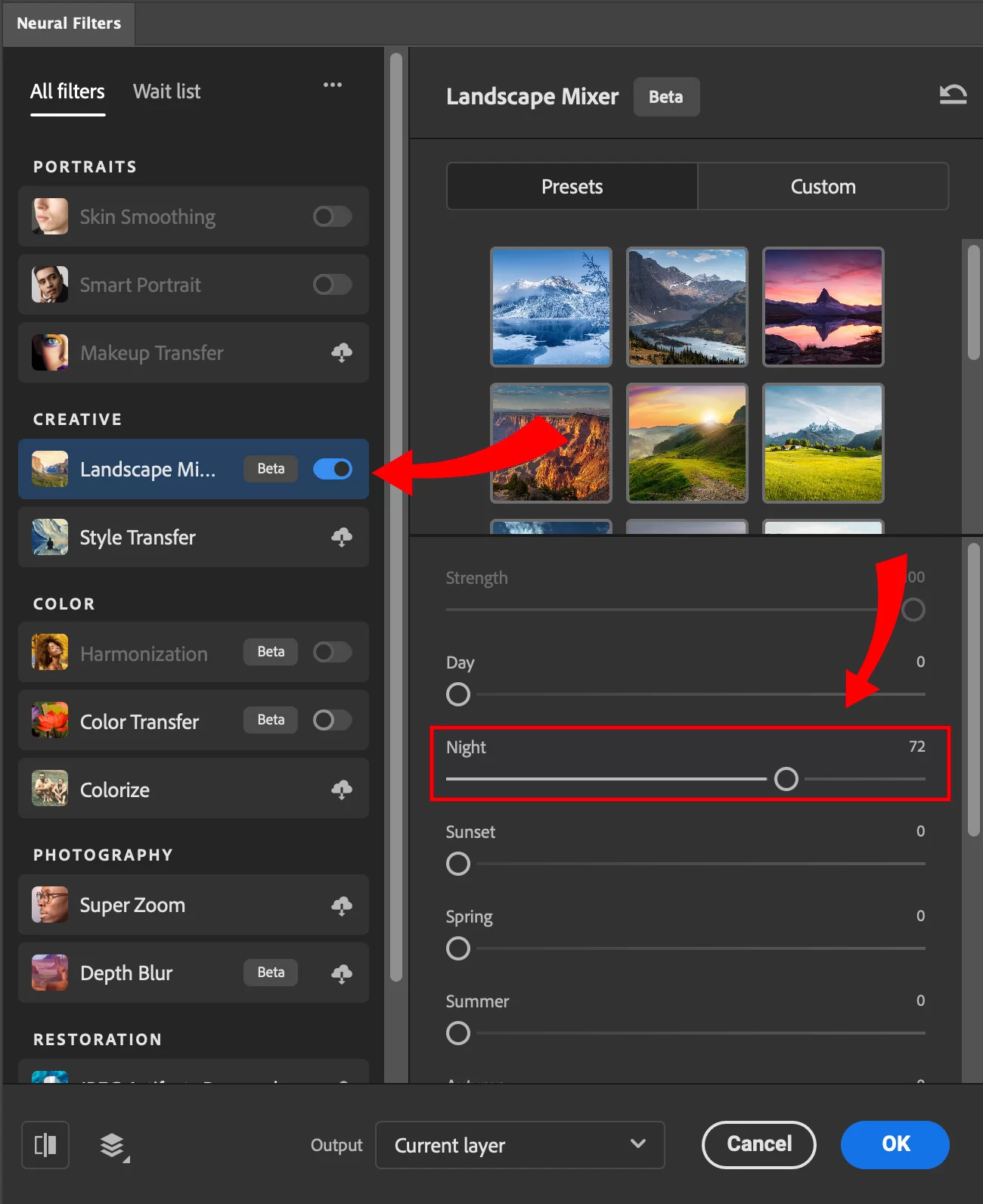
Trong bảng Neural Filters, tìm Landscape Mixer ở nhóm Creative và bật công tắc để kích hoạt.
Landscape Mixer cho phép Photoshop tự động thay đổi bầu trời, ánh sáng, màu sắc và không khí của ảnh dựa trên các preset có sẵn.
Sau đó kéo thanh Night sang phải để tăng hiệu ứng ban đêm.
Bạn có thể bắt đầu khoảng 60 – 75, tùy vào ảnh gốc. Trong ví dụ này, thiết lập Night = 72 cho kết quả khá rõ ràng: bầu trời chuyển sang tông xanh tím, cảnh vật tối hơn và tổng thể mang cảm giác như được chụp vào ban đêm.
Khi đã hài lòng, chọn OK để áp dụng.
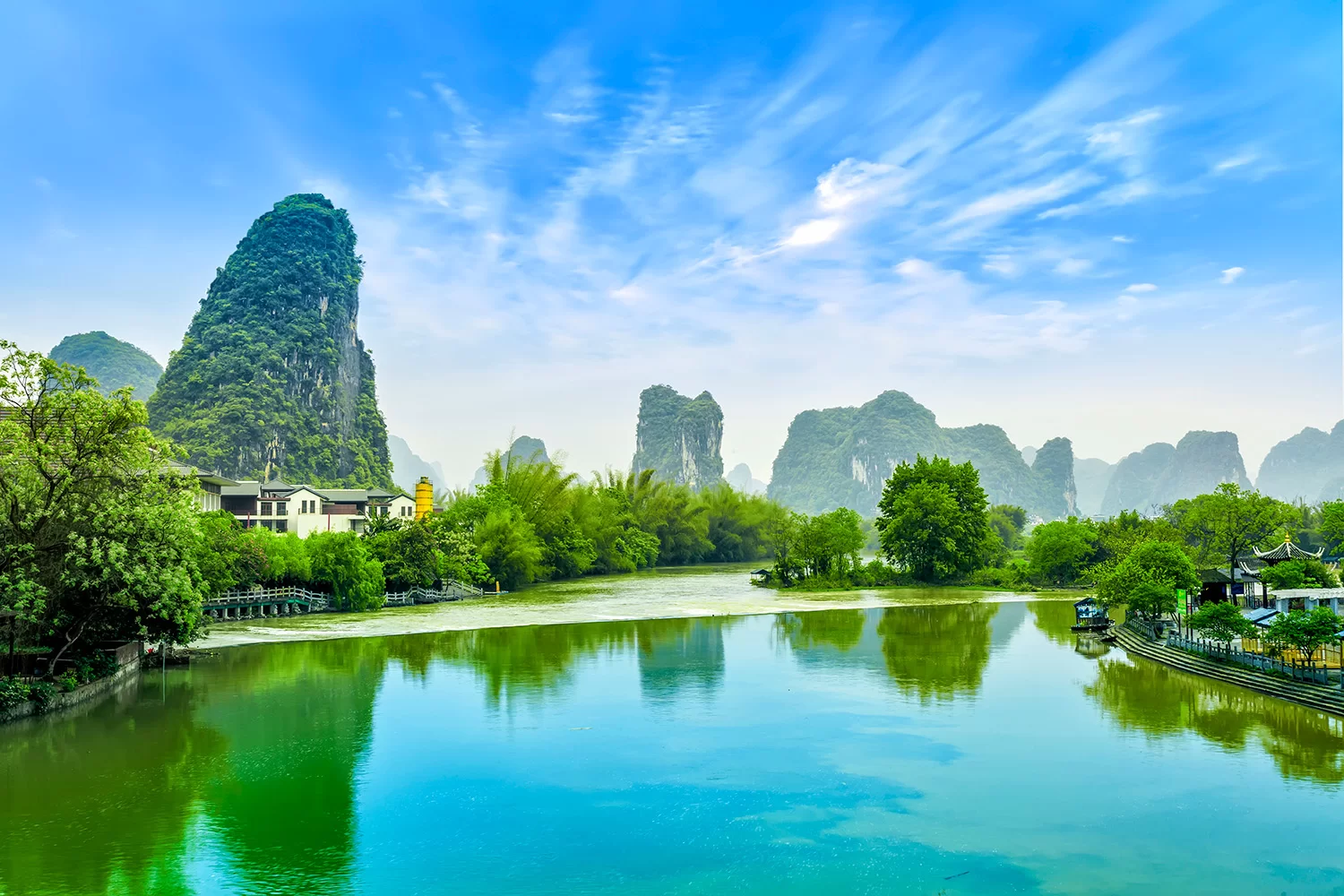
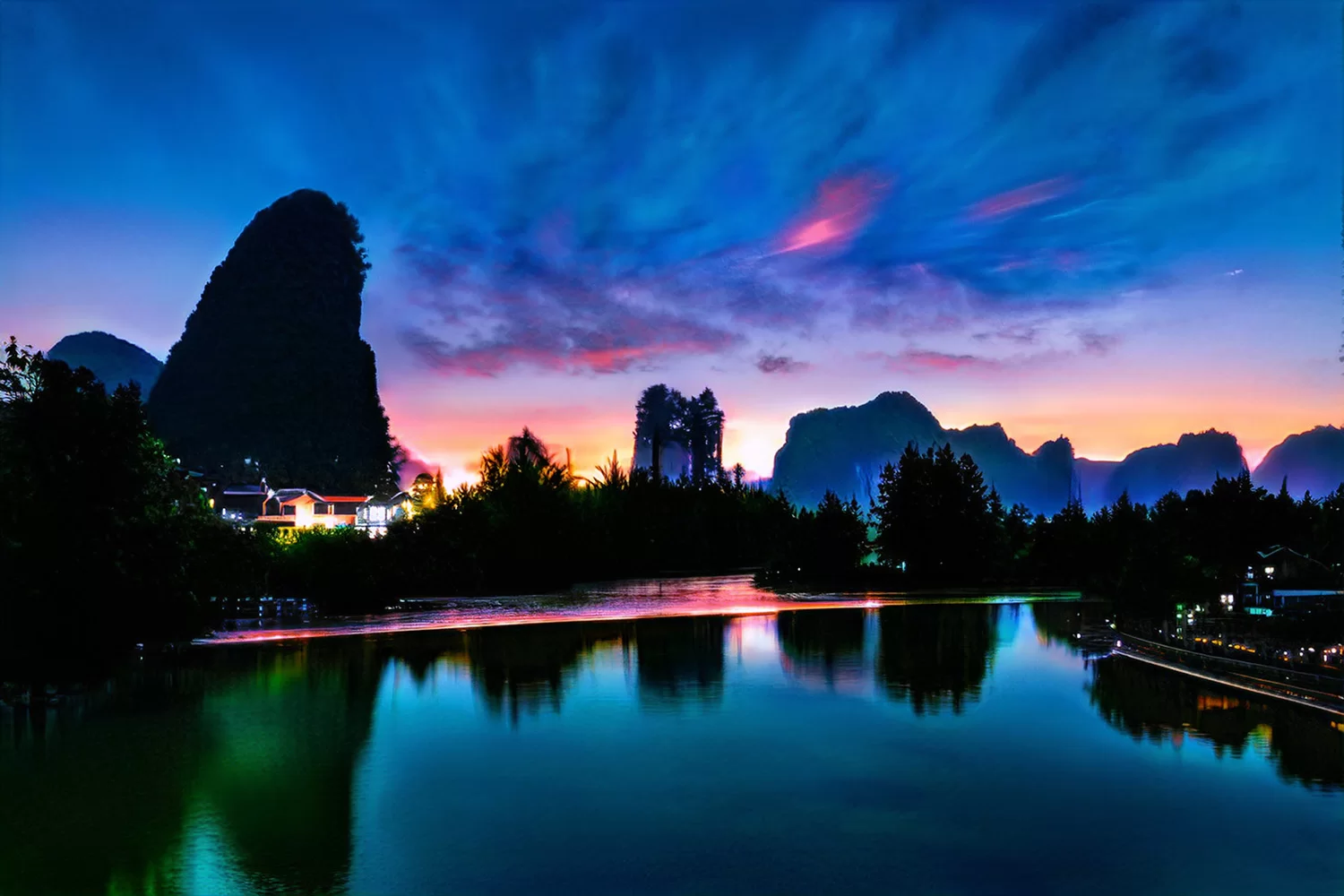
Chỉ với 2 bước, Photoshop có thể tự động biến một bức ảnh ban ngày thành khung cảnh ban đêm mà không cần phải tự tạo mask bầu trời, chỉnh Curves hay xử lý từng vùng sáng tối.
Điểm hay của cách này là Landscape Mixer không chỉ làm ảnh tối đi, mà còn thay đổi màu sắc và ánh sáng tổng thể để tạo cảm giác về một thời điểm khác trong ngày.
Mẹo: Không nên đẩy Night lên quá cao ngay từ đầu. Với ảnh phong cảnh, mức khoảng 50–80 thường dễ kiểm soát hơn và giúp kết quả tự nhiên hơn. Nếu ảnh có nhiều vùng cây cối hoặc công trình, hãy thử thêm một preset khác rồi điều chỉnh Night để tìm được kết quả phù hợp.
Trong hướng dẫn này, chúng ta sẽ sử dụng Landscape Mixer để chuyển ảnh từ ngày sang đêm chỉ qua 2 bước đơn giản.
Lưu ý:Hướng dẫn chỉ áp dụng cho Photoshop 2025 trở lên
Hướng dẫn Video
Hướng dẫn trực tiếp
Bước 1: Mở Neural Filters và chọn Landscape Mixer
Mở ảnh cần chỉnh sửa trong Photoshop, sau đó vào:Filter → Neural Filters…
Trong bảng Neural Filters, tìm Landscape Mixer ở nhóm Creative và bật công tắc để kích hoạt.
Nếu Landscape Mixer chưa có trên máy, Photoshop có thể yêu cầu tải bộ lọc xuống trước khi sử dụng.
Landscape Mixer cho phép Photoshop tự động thay đổi bầu trời, ánh sáng, màu sắc và không khí của ảnh dựa trên các preset có sẵn.
Bước 2: Chọn preset và tăng Night
Trong Landscape Mixer, chuyển sang tab Presets và chọn một preset có ánh sáng tối hoặc màu sắc phù hợp với cảnh đêm.Sau đó kéo thanh Night sang phải để tăng hiệu ứng ban đêm.
Bạn có thể bắt đầu khoảng 60 – 75, tùy vào ảnh gốc. Trong ví dụ này, thiết lập Night = 72 cho kết quả khá rõ ràng: bầu trời chuyển sang tông xanh tím, cảnh vật tối hơn và tổng thể mang cảm giác như được chụp vào ban đêm.
Khi đã hài lòng, chọn OK để áp dụng.
Kết quả
Chỉ với 2 bước, Photoshop có thể tự động biến một bức ảnh ban ngày thành khung cảnh ban đêm mà không cần phải tự tạo mask bầu trời, chỉnh Curves hay xử lý từng vùng sáng tối.
Điểm hay của cách này là Landscape Mixer không chỉ làm ảnh tối đi, mà còn thay đổi màu sắc và ánh sáng tổng thể để tạo cảm giác về một thời điểm khác trong ngày.
Mẹo: Không nên đẩy Night lên quá cao ngay từ đầu. Với ảnh phong cảnh, mức khoảng 50–80 thường dễ kiểm soát hơn và giúp kết quả tự nhiên hơn. Nếu ảnh có nhiều vùng cây cối hoặc công trình, hãy thử thêm một preset khác rồi điều chỉnh Night để tìm được kết quả phù hợp.
Cập nhật:


