
Bạn có thể tạo ra một hình ảnh AI rất đẹp. Composition ổn. Ánh sáng đẹp. Màu sắc đẹp. Nhưng khi zoom lên hoặc đem đi làm banner, poster, thumbnail, mockup hay in ấn… mọi thứ bắt đầu lộ ra:
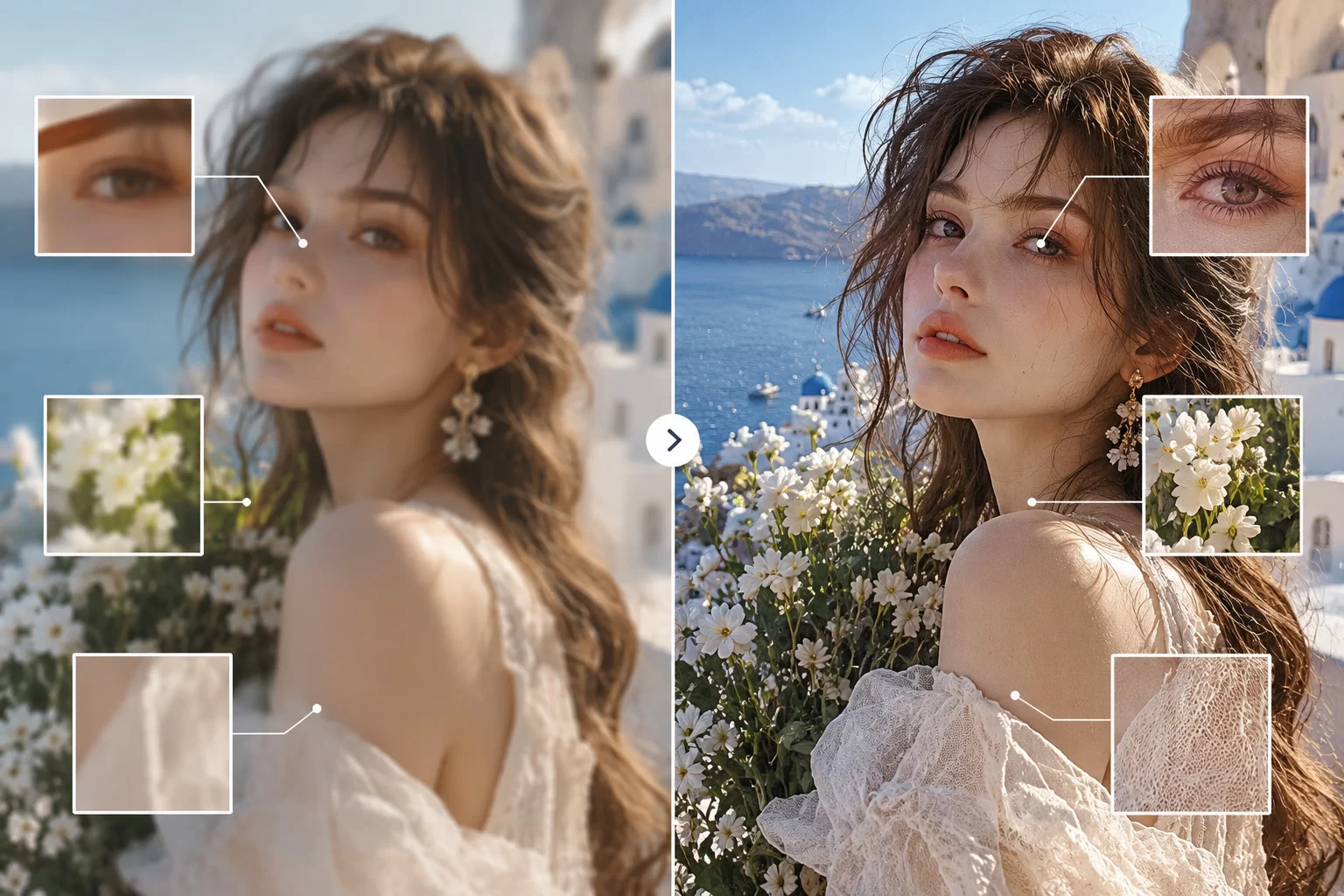
Chi tiết bị bệt.
Texture thiếu tự nhiên.
Khuôn mặt chưa đủ sắc nét.
Các vật thể nhỏ bị mất thông tin.
Và đây là lúc nhiều người mắc một sai lầm:
Trong khi đó, một AI Upscaler tốt phải hiểu:
Thay vì đơn giản kéo kích thước ảnh lên, Magnific cho phép bạn kiểm soát mức độ AI can thiệp vào hình ảnh.
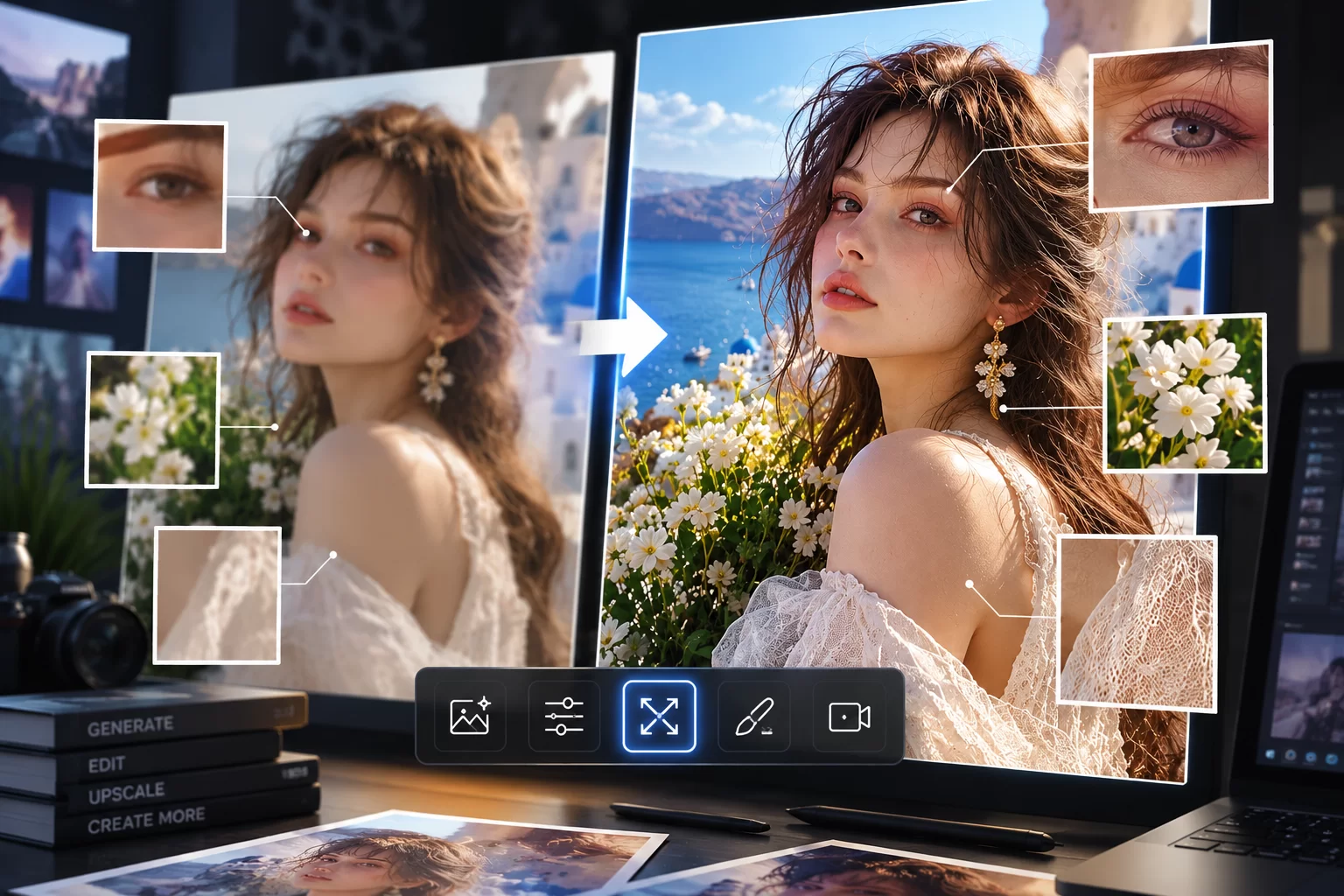
AI Art / Illustration / Concept Art / 3D / Game Art / Digital Art
AI có thể bổ sung texture và chi tiết mới thay vì chỉ phóng to những pixel đã có.
Bạn cũng có thể dùng prompt để hướng AI về loại chi tiết mình muốn.
Ví dụ:
Muốn giữ nguyên ảnh?
→ Tăng Resemblance.
Muốn AI mạnh tay bổ sung chi tiết?
→ Tăng Creativity.
Mục tiêu ở đây không phải “vẽ lại” hình ảnh.
Mà là:
Ảnh gốc → sắc nét hơn → độ phân giải cao hơn → vẫn giữ đúng nội dung ban đầu.
Magnific hiện hỗ trợ upscale tới 16× trong Image Upscaler, với các model được tối ưu cho những trường hợp khác nhau như ảnh chụp, ảnh nhiễu hoặc cần giữ độ trung thực.
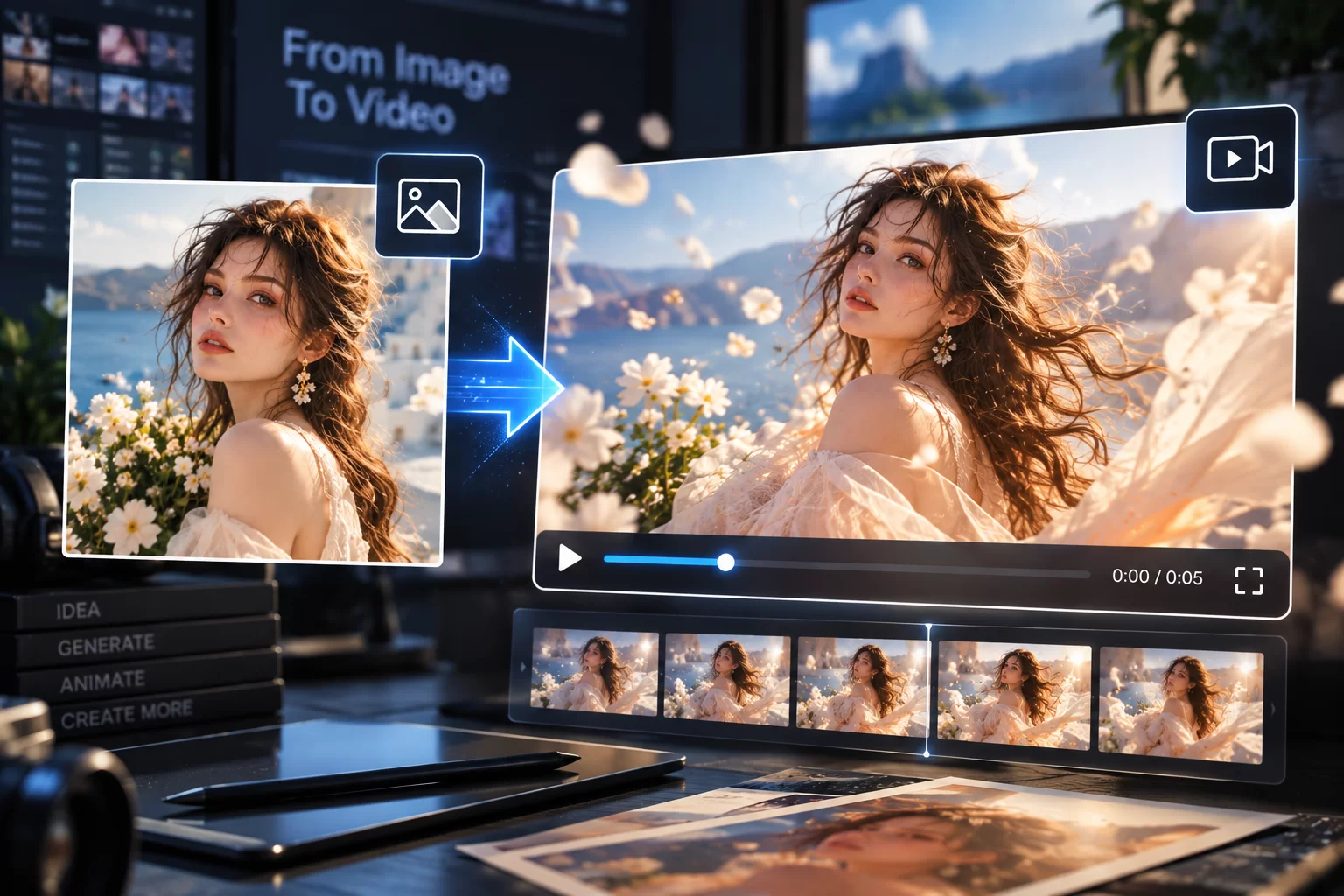
Nó đang được tích hợp vào một hệ sinh thái creative lớn hơn.
Bạn có thể:
Generate → Edit → Upscale → Retouch → Expand → Mockup → Video
thay vì phải nhảy qua rất nhiều công cụ khác nhau.
Hiện nền tảng Magnific/Freepik đã gom image generation, image editing, image upscaling, video generation, audio, 3D và nhiều workflow khác vào cùng một hệ sinh thái.
Đặc biệt với designer làm content mỗi ngày, việc giảm số lượng tool phải mở cũng là một lợi ích rất thực tế.
Bước 1: Generate hình ảnh ở kích thước vừa phải.
Bước 2: Chọn version có composition tốt nhất.
Bước 3: Edit / Retouch những điểm chưa ổn.
Bước 4: Upscale version cuối cùng bằng Magnific.
Bước 5: Đưa vào Photoshop/Figma để hoàn thiện layout.
Cách này thường hợp lý hơn việc cố tạo mọi thứ ở độ phân giải cực cao ngay từ đầu.
Ngay cả tài liệu hướng dẫn của Magnific cũng khuyến nghị một workflow tương tự: tạo ở độ phân giải thấp để iterate nhanh, sau đó upscale phiên bản đã chọn.
Designer — cần hình ảnh chất lượng cao cho banner, social, advertising.
AI Creator — muốn biến ảnh AI thành artwork hoàn thiện hơn.
Photographer — cần phục hồi và nâng chất lượng ảnh.
E-commerce — cần ảnh sản phẩm sắc nét hơn.
3D Artist — muốn tăng chi tiết cho render.
Content Creator — cần thumbnail và visual chất lượng cao.
Agency — cần một hệ thống nhiều công cụ thay vì sử dụng quá nhiều nền tảng riêng lẻ.
Không phải vì nó có một nút “Upscale”.
Mà vì workflow đang dần chuyển từ:
“Tôi cần một công cụ để làm X”
sang:
“Tôi có một ý tưởng → tôi muốn biến nó thành sản phẩm hoàn chỉnh.”
Generate.
Edit.
Enhance.
Upscale.
Animate.
Deliver.
Tất cả trong một hệ sinh thái.
Bạn có thể [thử Magnific/Freepik tại đây] và tự test với chính những file bạn đang làm.
Nếu chỉ muốn thử trước, hãy lấy một vài hình ảnh cũ hoặc một artwork AI đang có sẵn, upscale chúng và zoom 200–400% để so sánh trước/sau.
Đó mới là cách dễ nhất để biết AI upscaling có thực sự hữu ích với workflow của bạn hay không.
Chi tiết bị bệt.
Texture thiếu tự nhiên.
Khuôn mặt chưa đủ sắc nét.
Các vật thể nhỏ bị mất thông tin.
Và đây là lúc nhiều người mắc một sai lầm:
Không hẳn.Cứ nghĩ rằng tạo lại ảnh ở độ phân giải cao hơn sẽ giải quyết được vấn đề.
AI tạo ảnh và AI upscale là hai việc khác nhau
Một công cụ tạo ảnh sẽ tập trung vào việc tạo ra hình ảnh.Trong khi đó, một AI Upscaler tốt phải hiểu:
- Chi tiết nào cần giữ lại
- Khu vực nào cần phục hồi
- Texture nào nên được bổ sung
- Khuôn mặt nên được xử lý như thế nào
- Hình ảnh cần trung thành với bản gốc đến mức nào
Thay vì đơn giản kéo kích thước ảnh lên, Magnific cho phép bạn kiểm soát mức độ AI can thiệp vào hình ảnh.
Có hai cách upscale tùy mục đích
01 — Creative
Đây là chế độ thú vị nhất nếu bạn làm:AI Art / Illustration / Concept Art / 3D / Game Art / Digital Art
AI có thể bổ sung texture và chi tiết mới thay vì chỉ phóng to những pixel đã có.
Bạn cũng có thể dùng prompt để hướng AI về loại chi tiết mình muốn.
Ví dụ:
Điểm hay là bạn có thể điều chỉnh Creativity và Resemblance để quyết định AI được phép “sáng tạo” tới đâu.“Highly detailed skin texture, realistic fabric fibers, intricate surface details.”
Muốn giữ nguyên ảnh?
→ Tăng Resemblance.
Muốn AI mạnh tay bổ sung chi tiết?
→ Tăng Creativity.
02 — Precision
Nếu bạn làm ảnh sản phẩm, photography, tài liệu hoặc hình ảnh cần giữ nguyên bản gốc, Precision lại hợp lý hơn.Mục tiêu ở đây không phải “vẽ lại” hình ảnh.
Mà là:
Ảnh gốc → sắc nét hơn → độ phân giải cao hơn → vẫn giữ đúng nội dung ban đầu.
Magnific hiện hỗ trợ upscale tới 16× trong Image Upscaler, với các model được tối ưu cho những trường hợp khác nhau như ảnh chụp, ảnh nhiễu hoặc cần giữ độ trung thực.
Nhưng đây mới là phần mình thấy đáng tiền
Nếu bạn là designer, Magnific không chỉ đơn giản là một website để “upscale ảnh”.Nó đang được tích hợp vào một hệ sinh thái creative lớn hơn.
Bạn có thể:
Generate → Edit → Upscale → Retouch → Expand → Mockup → Video
thay vì phải nhảy qua rất nhiều công cụ khác nhau.
Hiện nền tảng Magnific/Freepik đã gom image generation, image editing, image upscaling, video generation, audio, 3D và nhiều workflow khác vào cùng một hệ sinh thái.
Đặc biệt với designer làm content mỗi ngày, việc giảm số lượng tool phải mở cũng là một lợi ích rất thực tế.
Một workflow mình rất hay khuyên dùng
Thay vì cố tạo ngay một hình ảnh 4K hoàn hảo:Bước 1: Generate hình ảnh ở kích thước vừa phải.
Bước 2: Chọn version có composition tốt nhất.
Bước 3: Edit / Retouch những điểm chưa ổn.
Bước 4: Upscale version cuối cùng bằng Magnific.
Bước 5: Đưa vào Photoshop/Figma để hoàn thiện layout.
Cách này thường hợp lý hơn việc cố tạo mọi thứ ở độ phân giải cực cao ngay từ đầu.
Ngay cả tài liệu hướng dẫn của Magnific cũng khuyến nghị một workflow tương tự: tạo ở độ phân giải thấp để iterate nhanh, sau đó upscale phiên bản đã chọn.
Ai nên thử?
Mình nghĩ Magnific đặc biệt đáng để thử nếu bạn thuộc một trong những nhóm này:Designer — cần hình ảnh chất lượng cao cho banner, social, advertising.
AI Creator — muốn biến ảnh AI thành artwork hoàn thiện hơn.
Photographer — cần phục hồi và nâng chất lượng ảnh.
E-commerce — cần ảnh sản phẩm sắc nét hơn.
3D Artist — muốn tăng chi tiết cho render.
Content Creator — cần thumbnail và visual chất lượng cao.
Agency — cần một hệ thống nhiều công cụ thay vì sử dụng quá nhiều nền tảng riêng lẻ.
Và nếu bạn đang tìm một AI creative suite thay vì chỉ một AI tool...
Đây là lúc mình nghĩ Magnific đáng để xem xét.Không phải vì nó có một nút “Upscale”.
Mà vì workflow đang dần chuyển từ:
“Tôi cần một công cụ để làm X”
sang:
“Tôi có một ý tưởng → tôi muốn biến nó thành sản phẩm hoàn chỉnh.”
Generate.
Edit.
Enhance.
Upscale.
Animate.
Deliver.
Tất cả trong một hệ sinh thái.
Bạn có thể [thử Magnific/Freepik tại đây] và tự test với chính những file bạn đang làm.
Nếu chỉ muốn thử trước, hãy lấy một vài hình ảnh cũ hoặc một artwork AI đang có sẵn, upscale chúng và zoom 200–400% để so sánh trước/sau.
Đó mới là cách dễ nhất để biết AI upscaling có thực sự hữu ích với workflow của bạn hay không.

