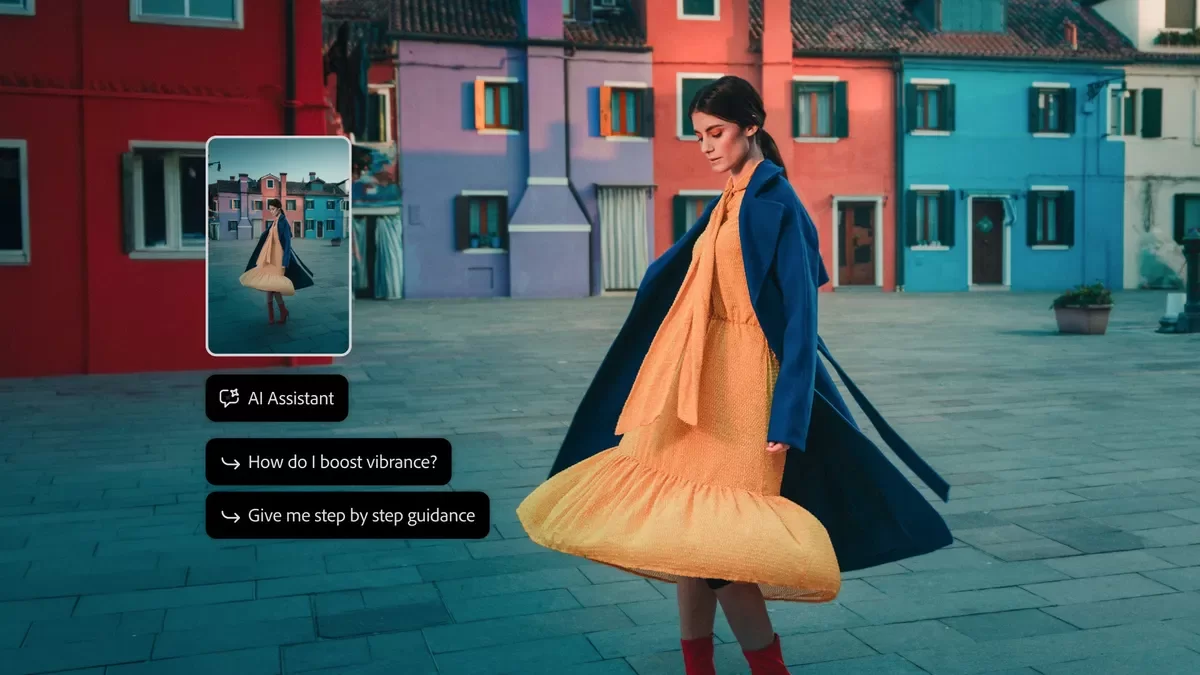
Adobe Photoshop 2027 (28.0) chính thức ra mắt: Hàng loạt tính năng AI mới, chỉnh sửa ánh sáng chuyên nghiệp hơn
Adobe vừa chính thức phát hành Photoshop 2027 phiên bản 28.0 vào ngày 10/11/2026, mang đến nhiều nâng cấp đáng chú ý trong khuôn khổ sự kiện Adobe MAX 2026. Phiên bản mới tập trung vào việc tích hợp trí tuệ nhân tạo (AI) sâu hơn vào quy trình chỉnh sửa hình ảnh, đồng thời cải thiện khả năng kiểm soát ánh sáng, xóa vật thể và tối ưu hiệu suất làm việc.Đáng chú ý, Photoshop 28.0 giới thiệu công cụ Relight cho phép thêm nguồn sáng trực tiếp vào ảnh, Generative Restyle giúp điều chỉnh cường độ hiệu ứng AI và Remove Tool được nâng cấp để xóa cả những chi tiết liên quan như bóng đổ, phản chiếu hay gợn sóng. Đây được xem là một trong những bản cập nhật đáng quan tâm đối với nhiếp ảnh gia, nhà thiết kế đồ họa và người làm sáng tạo nội dung.
Photoshop 2027 có gì mới?
1. Relight – Thay đổi ánh sáng trong ảnh với AI
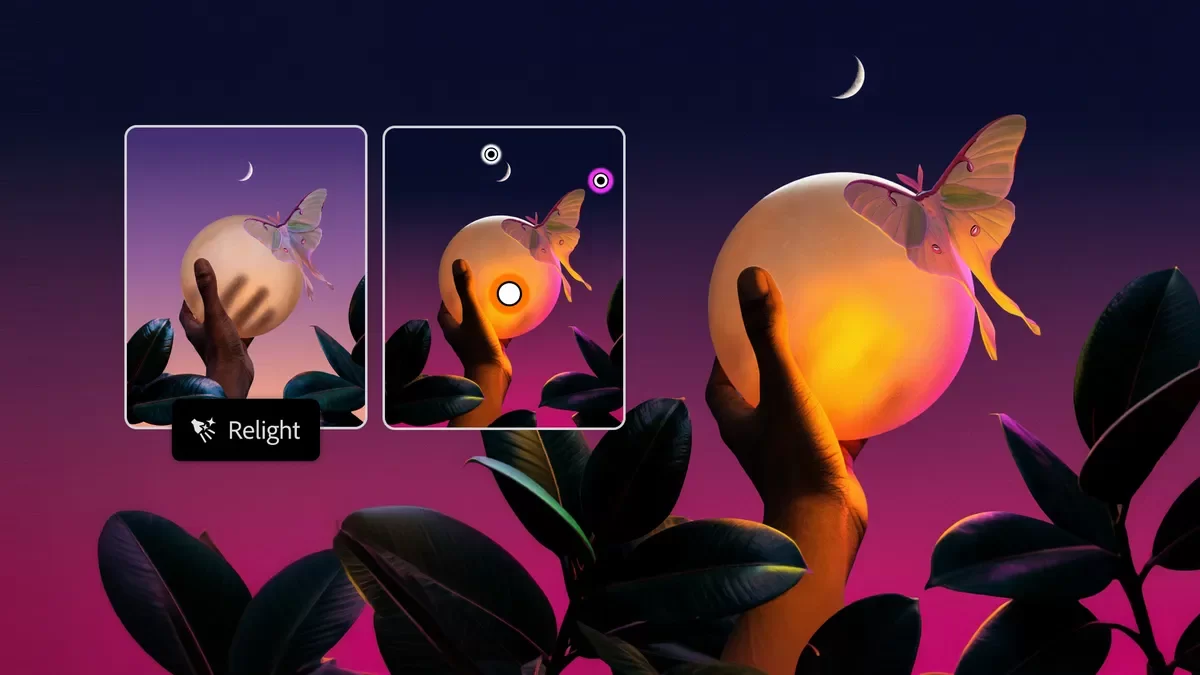
Một trong những tính năng nổi bật nhất trên Photoshop 2027 là Relight, công cụ cho phép bổ sung và điều chỉnh nguồn sáng trực tiếp trên hình ảnh mà không cần chụp lại hoặc thực hiện quá nhiều thao tác hậu kỳ phức tạp.
Người dùng có thể thêm tối đa ba nguồn sáng khác nhau, sau đó tùy chỉnh vị trí, màu sắc, cường độ và độ khuếch tán của từng nguồn sáng ngay trên vùng làm việc.
Điểm đáng chú ý là ánh sáng được xử lý theo hướng hòa trộn tự nhiên với bối cảnh, giúp hình ảnh có chiều sâu và cảm giác chân thực hơn.
Relight đặc biệt hữu ích trong các công việc như:
- Thay đổi hướng ánh sáng trên ảnh chân dung.
- Tạo hiệu ứng ánh sáng điện ảnh (Cinematic Lighting).
- Bổ sung ánh sáng cho ảnh sản phẩm.
- Điều chỉnh không khí và cảm xúc của một bức ảnh.
2. Generative Restyle – Kiểm soát hiệu ứng AI chính xác hơn
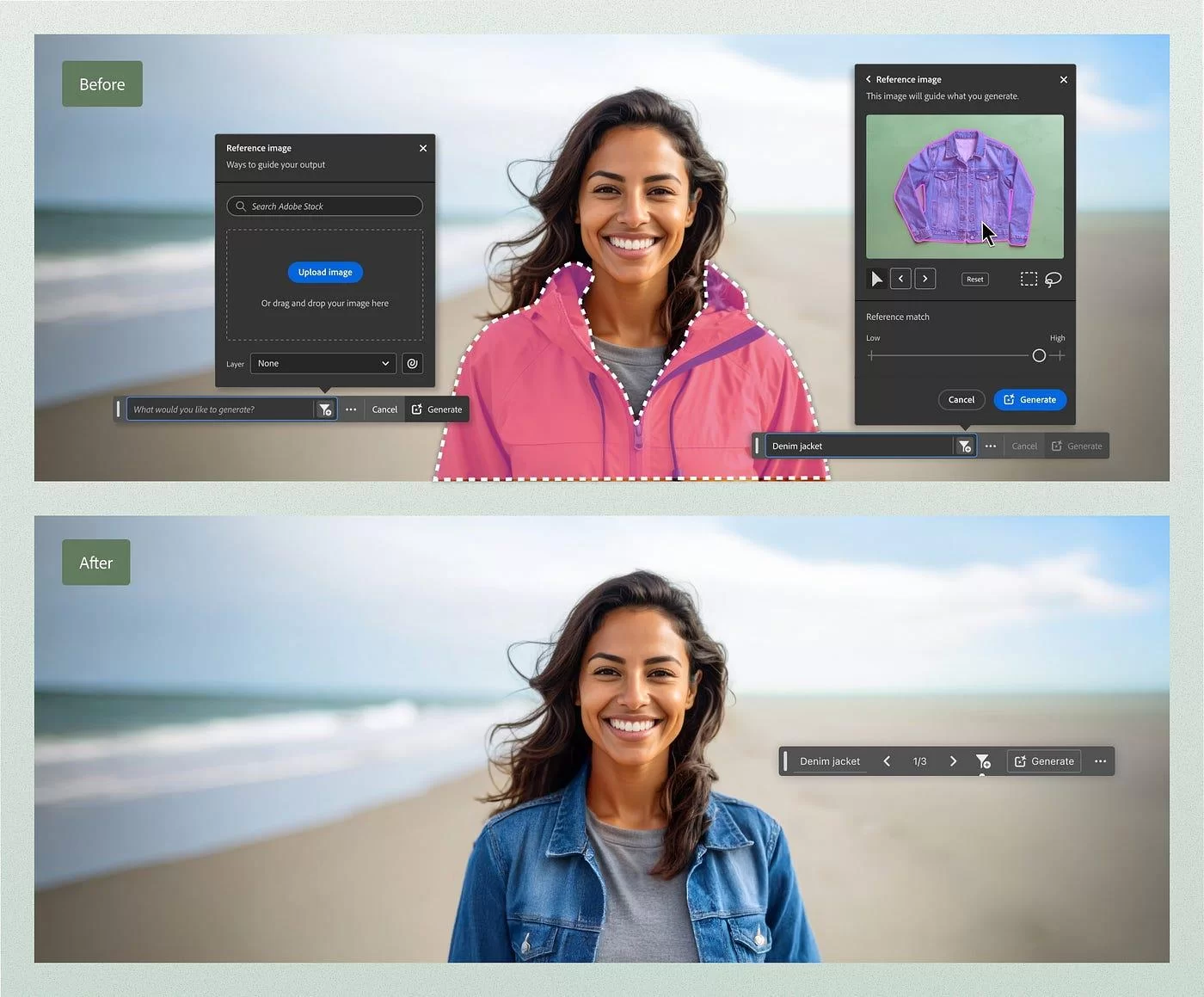
Generative Restyle là nâng cấp đáng chú ý dành cho những người thường xuyên sử dụng các công cụ chỉnh sửa hình ảnh bằng AI.
Trước đây, khi sử dụng Prompt to Edit, người dùng thường phải nhập lại mô tả để tạo ra những phiên bản hình ảnh khác nhau nếu kết quả chưa thực sự phù hợp.
Với Generative Restyle, Photoshop cho phép chuyển kết quả chỉnh sửa bằng AI thành một layer riêng biệt có thanh điều khiển cường độ hiệu ứng.
Nhờ đó, bạn có thể tăng hoặc giảm mức độ tác động của hiệu ứng mà không cần liên tục nhập lại prompt hay tạo lại hình ảnh từ đầu.
Tính năng này mang đến khả năng kiểm soát tốt hơn giữa hình ảnh gốc và phần nội dung được AI tạo ra, đặc biệt hữu ích khi cần giữ nguyên phong cách thiết kế hoặc hạn chế những thay đổi quá mạnh.
3. Remove Tool thông minh hơn – Xóa cả bóng đổ và phản chiếu
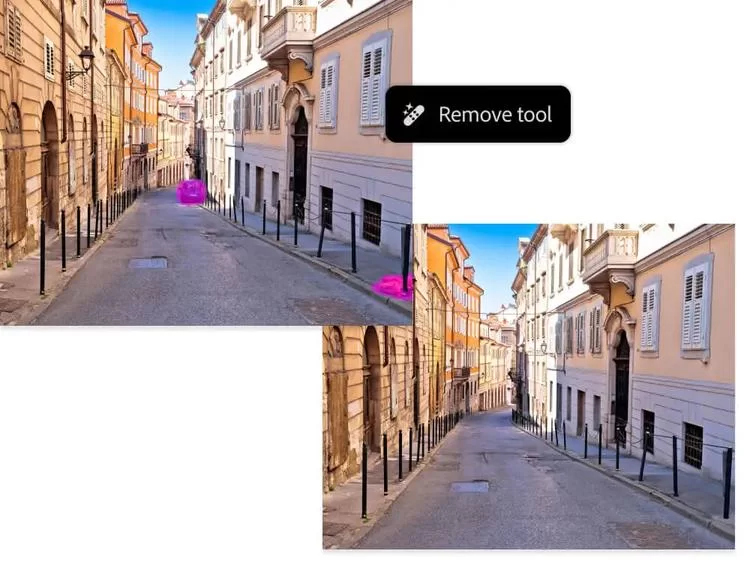
Công cụ Remove Tool tiếp tục được Adobe nâng cấp trong Photoshop 2027.
Nếu trước đây việc xóa một vật thể đôi khi vẫn để lại những dấu vết như bóng đổ, phản chiếu hoặc các chi tiết liên quan trong môi trường xung quanh, phiên bản mới có thể nhận diện và xử lý đồng thời những yếu tố này.
Công nghệ mới hỗ trợ loại bỏ các chi tiết liên quan như:
- Bóng đổ của vật thể.
- Hình ảnh phản chiếu trên bề mặt kính hoặc nước.
- Gợn sóng và dấu vết trên mặt nước.
- Dấu chân, khói, hơi nước và những yếu tố liên quan khác.
4. Quick Compare – So sánh ảnh trước và sau chỉnh sửa nhanh chóng
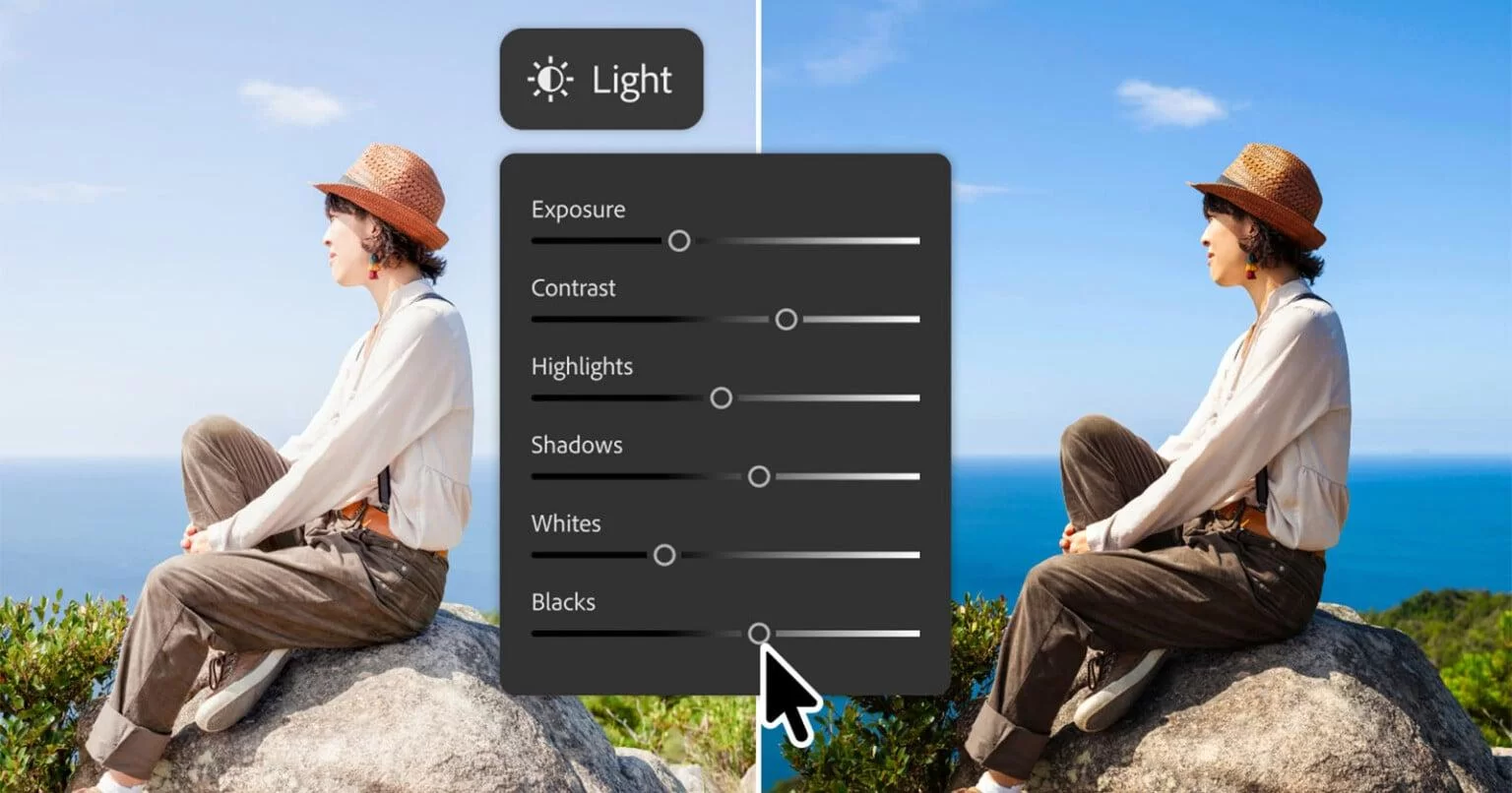
Quick Compare là một tính năng mới hướng đến việc tối ưu quy trình đánh giá hình ảnh sau khi chỉnh sửa.
Thay vì phải liên tục bật tắt từng layer để kiểm tra sự khác biệt, người dùng có thể nhanh chóng chuyển đổi giữa hình ảnh gốc và phiên bản đã chỉnh sửa.
Công cụ hỗ trợ chế độ so sánh chia đôi màn hình và chế độ xem đơn, giúp việc đánh giá màu sắc, ánh sáng, độ tương phản và các chi tiết sau hậu kỳ trở nên thuận tiện hơn.
Đây là bổ sung nhỏ nhưng thiết thực, đặc biệt với những người thường xuyên chỉnh sửa ảnh sản phẩm, ảnh chân dung hoặc thực hiện các dự án retouch chuyên nghiệp.
5. AI Assisted Editor – Chỉnh sửa hình ảnh bằng câu lệnh tự nhiên
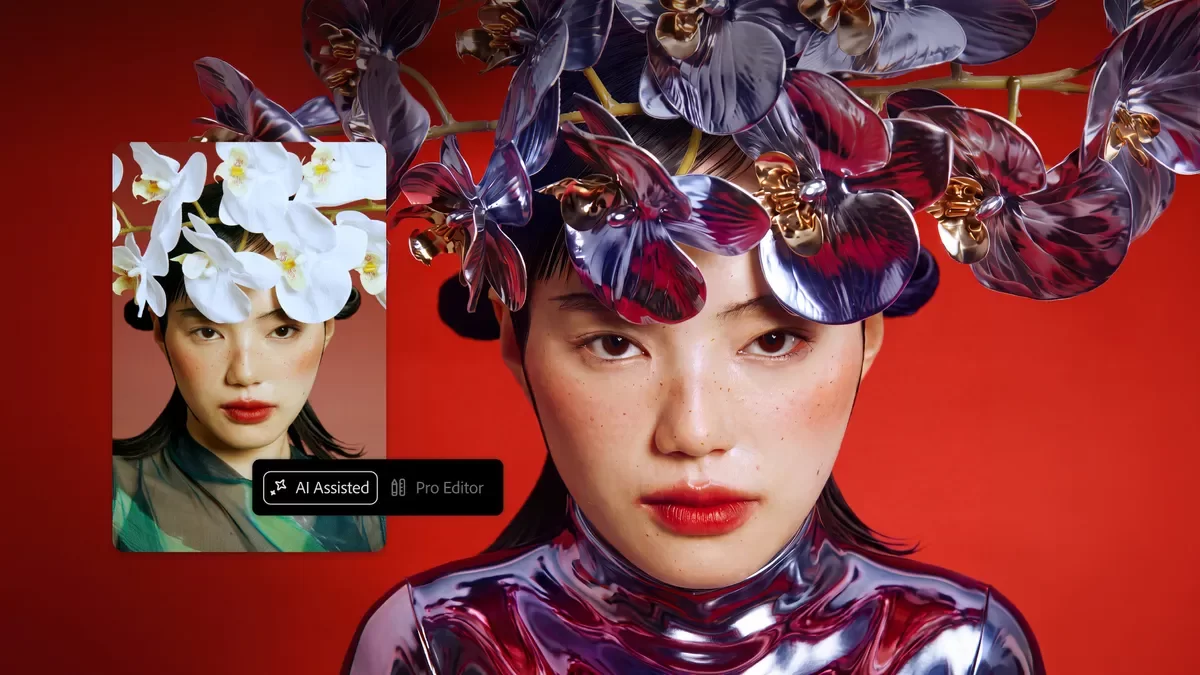
AI Assisted Editor tiếp tục được Adobe phát triển theo hướng đơn giản hóa quy trình làm việc với Photoshop.
Thay vì phải lựa chọn từng công cụ và thực hiện nhiều thao tác thủ công, người dùng có thể mô tả trực tiếp những gì muốn thay đổi bằng ngôn ngữ tự nhiên.
Ví dụ, bạn có thể yêu cầu thay đổi màu nền, điều chỉnh một khu vực cụ thể hoặc bổ sung những chi tiết mới vào hình ảnh.
Đặc biệt, Adobe vẫn duy trì tùy chọn chuyển đổi sang Pro Editor để người dùng tiếp tục làm việc với các công cụ truyền thống, layer và những thao tác chỉnh sửa chuyên sâu.
Điều này cho thấy Adobe đang hướng đến một quy trình làm việc kết hợp giữa AI và kỹ năng thiết kế thủ công, thay vì thay thế hoàn toàn các công cụ chỉnh sửa chuyên nghiệp.
6. Cải thiện hiệu suất làm việc với file PSD và PSB dung lượng lớn
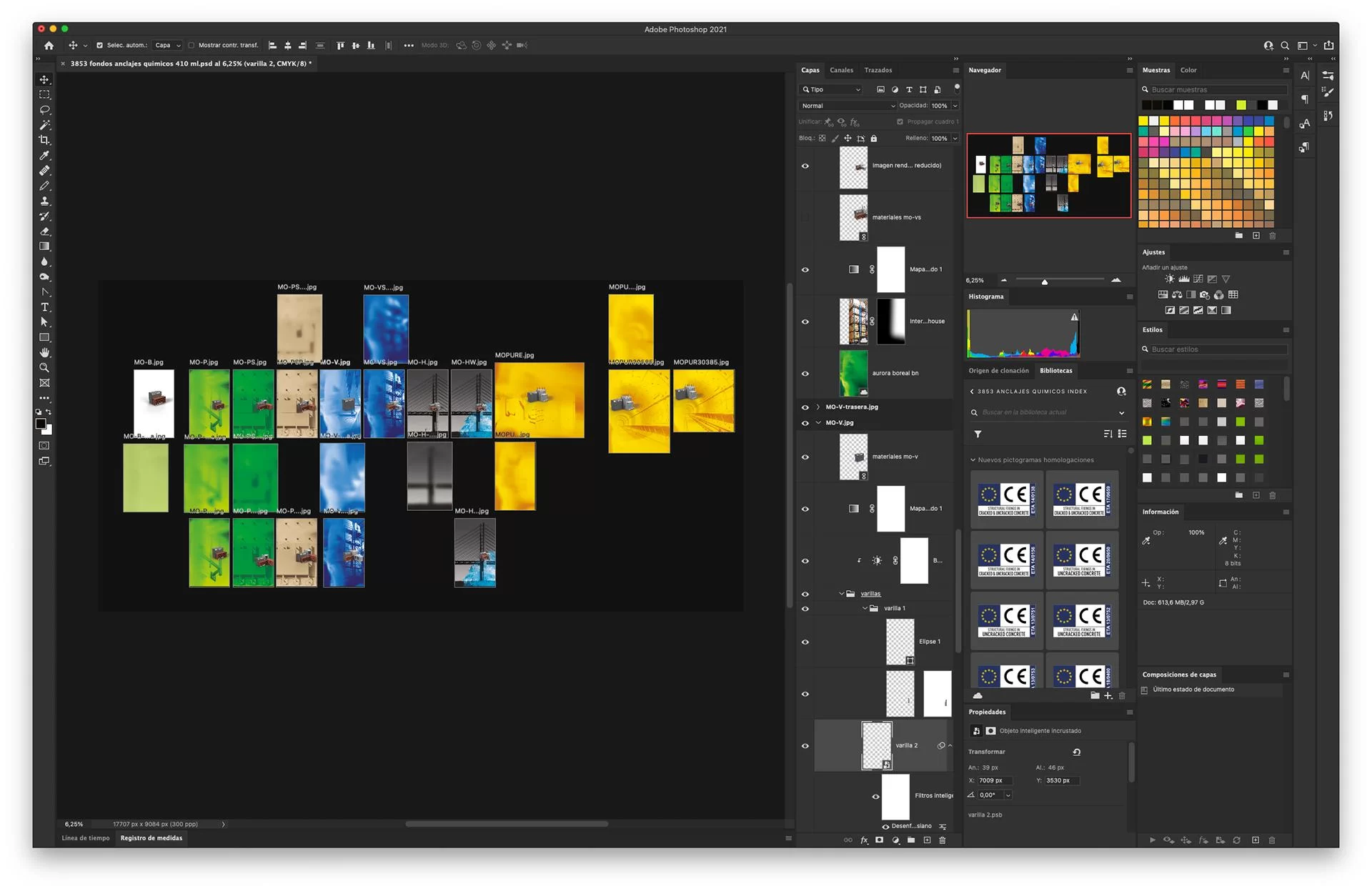
Không chỉ tập trung vào AI, Photoshop 28.0 còn mang đến những cải thiện về hiệu suất xử lý dữ liệu.
Adobe cho biết phiên bản mới tối ưu quá trình đọc và ghi dữ liệu bằng cơ chế xử lý đa luồng (Multi-threaded Reading) cùng phương pháp ghi dữ liệu thông minh hơn.
Nhờ đó, quá trình mở và lưu những tệp PSD, PSB có dung lượng lớn được cải thiện đáng kể.
Đây là nâng cấp có ý nghĩa đối với các nhà thiết kế thường xuyên làm việc với:
- File Photoshop nhiều layer.
- Thiết kế banner và poster kích thước lớn.
- File mockup và composite phức tạp.
- Tài liệu PSB có độ phân giải cao.
7. Cải thiện các tính năng xử lý văn bản
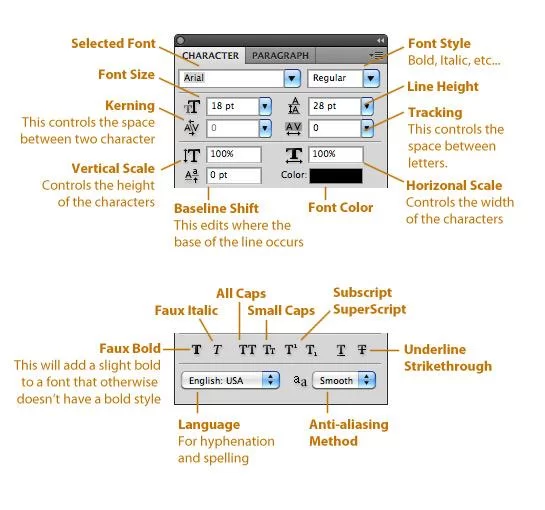
Photoshop 2027 cũng bổ sung một số tiện ích dành cho người thường xuyên làm việc với Typography.
Copy và Paste Character Styles: Người dùng có thể sao chép thuộc tính ký tự từ một đoạn văn bản và áp dụng cho những đoạn văn bản khác. Các thuộc tính được hỗ trợ bao gồm font chữ, kích thước, chữ đậm, gạch chân và những tính năng OpenType.
Bảo toàn định dạng Dynamic Text: Khi bật hoặc tắt Dynamic Text trên các đường dẫn, hình dạng, hình tròn hay cung tròn, Photoshop sẽ giữ lại những thuộc tính định dạng ký tự thay vì làm mất các thiết lập trước đó.
Tùy chỉnh Placeholder Text: Người dùng có thể thay thế nội dung Lorem Ipsum mặc định bằng văn bản mẫu tùy chỉnh, hỗ trợ nhiều hệ chữ như CJK, Hebrew, Arabic và Cyrillic thông qua tệp PlaceHolder.txt.
Đây là những thay đổi không quá lớn nhưng giúp tối ưu công việc dàn trang, thiết kế poster và xử lý Typography trong Photoshop.
Một số tính năng mới đang được thử nghiệm trong Photoshop Beta
Bên cạnh những tính năng đã được phát hành chính thức, Adobe cũng giới thiệu một số công nghệ mới trong ứng dụng Photoshop Beta tại Adobe MAX 2026.Các tính năng đáng chú ý bao gồm:
- Mockups: Ghép hình ảnh hoặc thiết kế lên các vật thể, bề mặt với hiệu ứng chân thực hơn.
- Camera Angles: Thay đổi góc nhìn của toàn bộ hình ảnh thông qua thao tác trực tiếp trên canvas.
- Generative Recompose: Tự động sắp xếp lại chủ thể và bối cảnh để phù hợp với tỷ lệ khung hình mới.
- Convert to Text Layers: Nhận diện văn bản từ hình ảnh đã được làm phẳng và chuyển thành các layer văn bản có thể chỉnh sửa.
- Timelapse: Ghi lại và chia sẻ toàn bộ quá trình sáng tạo.
- Remove Ambient Effect Only: Loại bỏ những hiệu ứng môi trường gây mất tập trung như flare, sương mù hoặc bóng phản chiếu mà không cần xóa vật thể.
Cách cập nhật Adobe Photoshop 2027 phiên bản 28.0
Người dùng có thể cập nhật Photoshop lên phiên bản mới thông qua ứng dụng Adobe Creative Cloud Desktop.Các bước thực hiện:
- Mở ứng dụng Adobe Creative Cloud Desktop.
- Truy cập mục Apps.
- Tìm Adobe Photoshop trong danh sách ứng dụng.
- Nhấn Update để cập nhật lên phiên bản 28.0.
- Chờ quá trình cài đặt hoàn tất và khởi động lại Photoshop.
Có nên nâng cấp lên Photoshop 2027 không?
Với những nâng cấp trong phiên bản 28.0, Adobe đang cho thấy định hướng phát triển Photoshop theo hướng kết hợp sâu hơn giữa công cụ chỉnh sửa truyền thống và trí tuệ nhân tạo.Relight, Generative Restyle và Remove Tool là những tính năng có giá trị thực tế, giúp tiết kiệm thời gian trong các công việc hậu kỳ, retouch và sáng tạo hình ảnh.
Đối với nhà thiết kế đồ họa, những cải tiến về Typography, Quick Compare và hiệu suất xử lý file PSD, PSB cũng là những điểm đáng quan tâm.
Nếu bạn đang sử dụng Photoshop cho công việc hằng ngày, phiên bản 28.0 là một bản cập nhật đáng để trải nghiệm. Tuy nhiên, với những dự án đang thực hiện, hãy sao lưu các tệp quan trọng và kiểm tra khả năng tương thích của plugin, action cũng như các thiết lập cá nhân trước khi nâng cấp.
Photoshop 2027 không chỉ bổ sung thêm những công cụ AI mới mà còn hướng đến việc giúp nhà thiết kế kiểm soát kết quả sáng tạo tốt hơn. AI có thể hỗ trợ xử lý những công đoạn phức tạp, nhưng tư duy thẩm mỹ và khả năng kiểm soát hình ảnh của người thiết kế vẫn là yếu tố quyết định chất lượng sản phẩm cuối cùng.