
Sau khi nâng cấp lên các phiên bản macOS mới hoặc cập nhật Photoshop lên các bản 26.x, 27.x, một số người dùng Mac có thể gặp tình trạng Photoshop chạy chậm, giật lag, phản hồi trễ hoặc bị freeze trong quá trình làm việc.
Các biểu hiện thường gặp gồm:
Bài viết dưới đây tổng hợp những nguyên nhân thường gặp và các cách xử lý nên thử theo thứ tự từ đơn giản đến chuyên sâu.
Adobe cho biết font lỗi, font bị trùng hoặc font của bên thứ ba có thể gây ra tình trạng Photoshop bị treo khi chọn Type Tool hoặc mở Character panel.
Đây cũng là lý do việc tắt Font Preview có thể giúp Photoshop xử lý danh sách font nhẹ hơn.
Adobe khuyến nghị tắt Font Preview nếu muốn giảm thời gian xử lý font:
Type → Font Preview Size → None
Photoshop → Settings/Preferences → Type
Tìm:
Font Preview Size
và chuyển thành:
None
Adobe xác nhận việc tắt Font Preview có thể giúp tăng tốc quá trình xử lý font trong Photoshop.
Đặc biệt chú ý:
Thoát hoàn toàn:
Tìm thư mục:
và xóa thư mục này.
Sau đó mở lại Photoshop để ứng dụng tạo lại font cache.
Nếu đang sử dụng EVKey hoặc một bộ gõ bên thứ ba, hãy thử:
Trong trường hợp đó, hãy thử các tùy chọn tương thích Adobe có sẵn trong bộ gõ đang sử dụng hoặc chuyển tạm sang bộ gõ mặc định của macOS để kiểm tra.
Vào:
Photoshop → Settings/Preferences → Performance
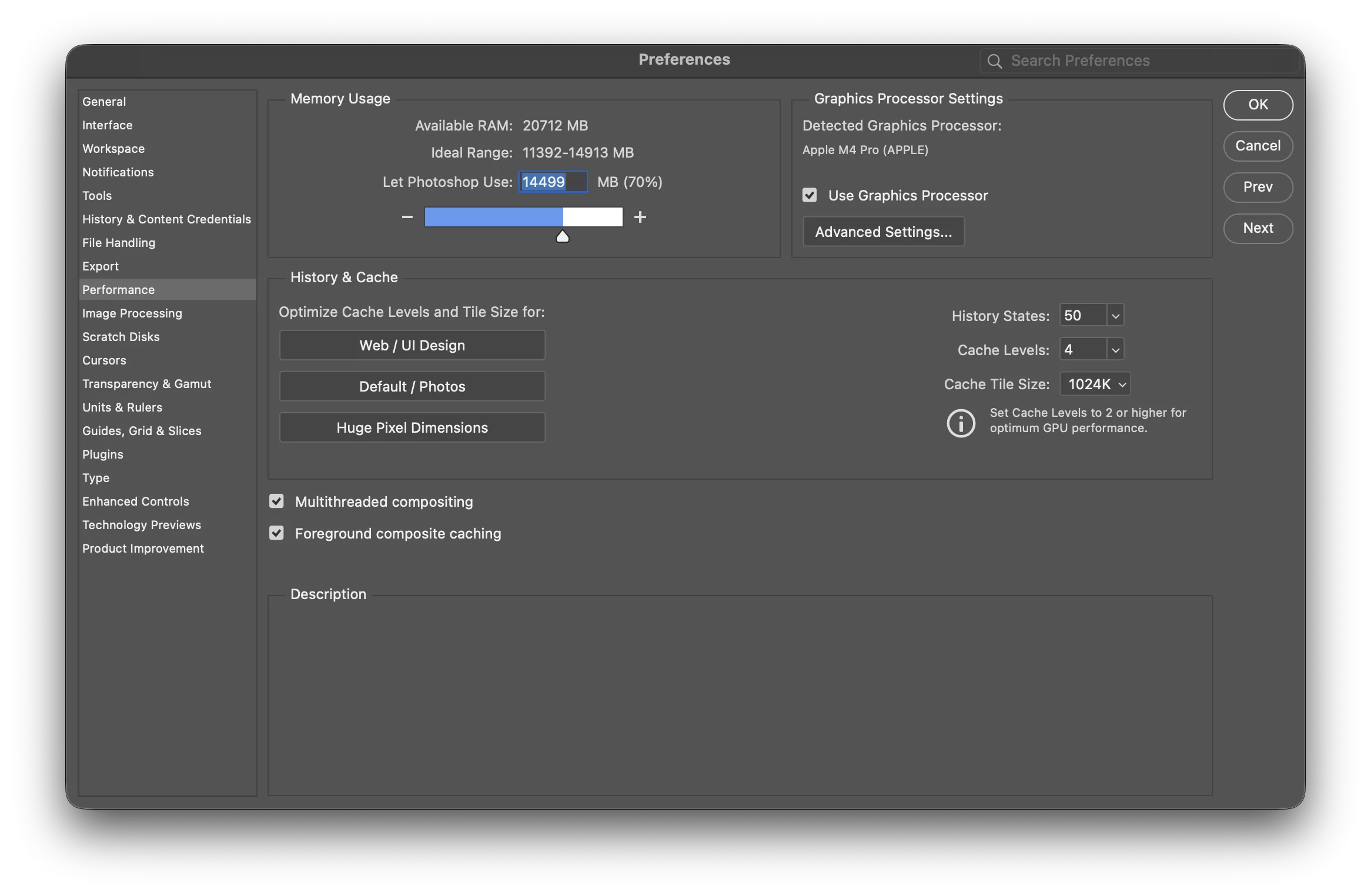
Mức sử dụng RAM phù hợp phụ thuộc vào:
Nếu thường xuyên làm việc với file PSD rất lớn, có thể tăng mức RAM dành cho Photoshop nhưng vẫn nên để lại đủ bộ nhớ cho macOS và các ứng dụng khác.
Preferences → Performance
hãy kiểm tra mục:
Use Graphics Processor
Nếu Photoshop nhận diện GPU tương thích, tùy chọn này thường được bật.
Nếu Photoshop bắt đầu lag sau một bản cập nhật hoặc gặp lỗi hiển thị, có thể thử thay đổi thiết lập GPU để xác định GPU có phải nguyên nhân hay không. Adobe cũng khuyến nghị thử tắt GPU trong quá trình chẩn đoán nếu Photoshop gặp vấn đề liên quan đến đồ họa.
Use Graphics Processor → tắt
Sau đó khởi động lại Photoshop và kiểm tra.
Nếu Photoshop trở nên ổn định hơn, vấn đề nhiều khả năng liên quan đến quá trình xử lý GPU hoặc một thiết lập đồ họa cụ thể.
Nếu bạn đang gặp tình trạng:
có thể thử kiểm tra:
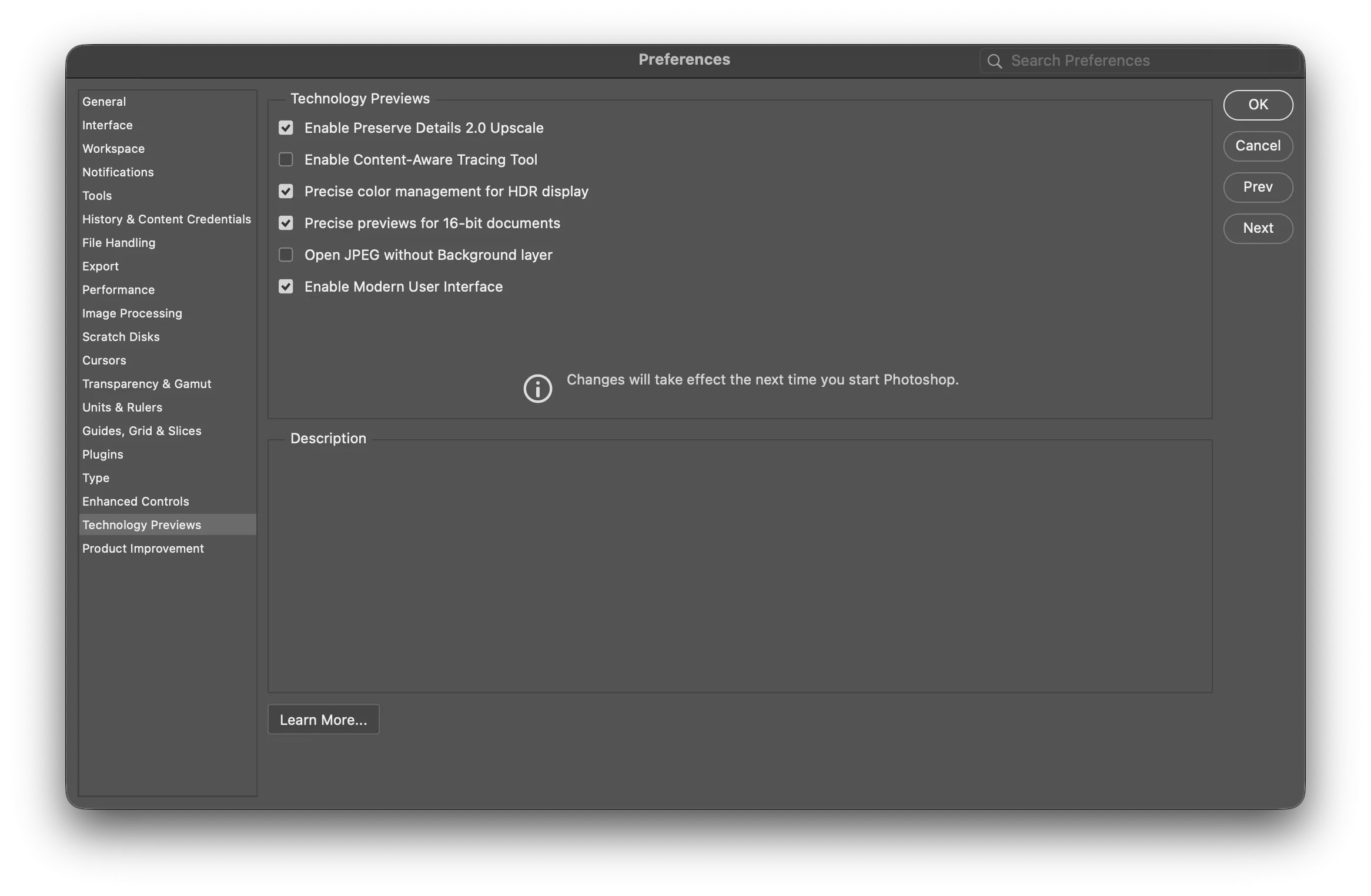
Preferences → Technology Previews
và thử tùy chọn liên quan đến Native Canvas nếu phiên bản Photoshop của bạn vẫn cung cấp tùy chọn này.
Sau khi thay đổi, hãy thoát và mở lại Photoshop để kiểm tra.
Nếu ổ Scratch Disk gần đầy, Photoshop có thể:
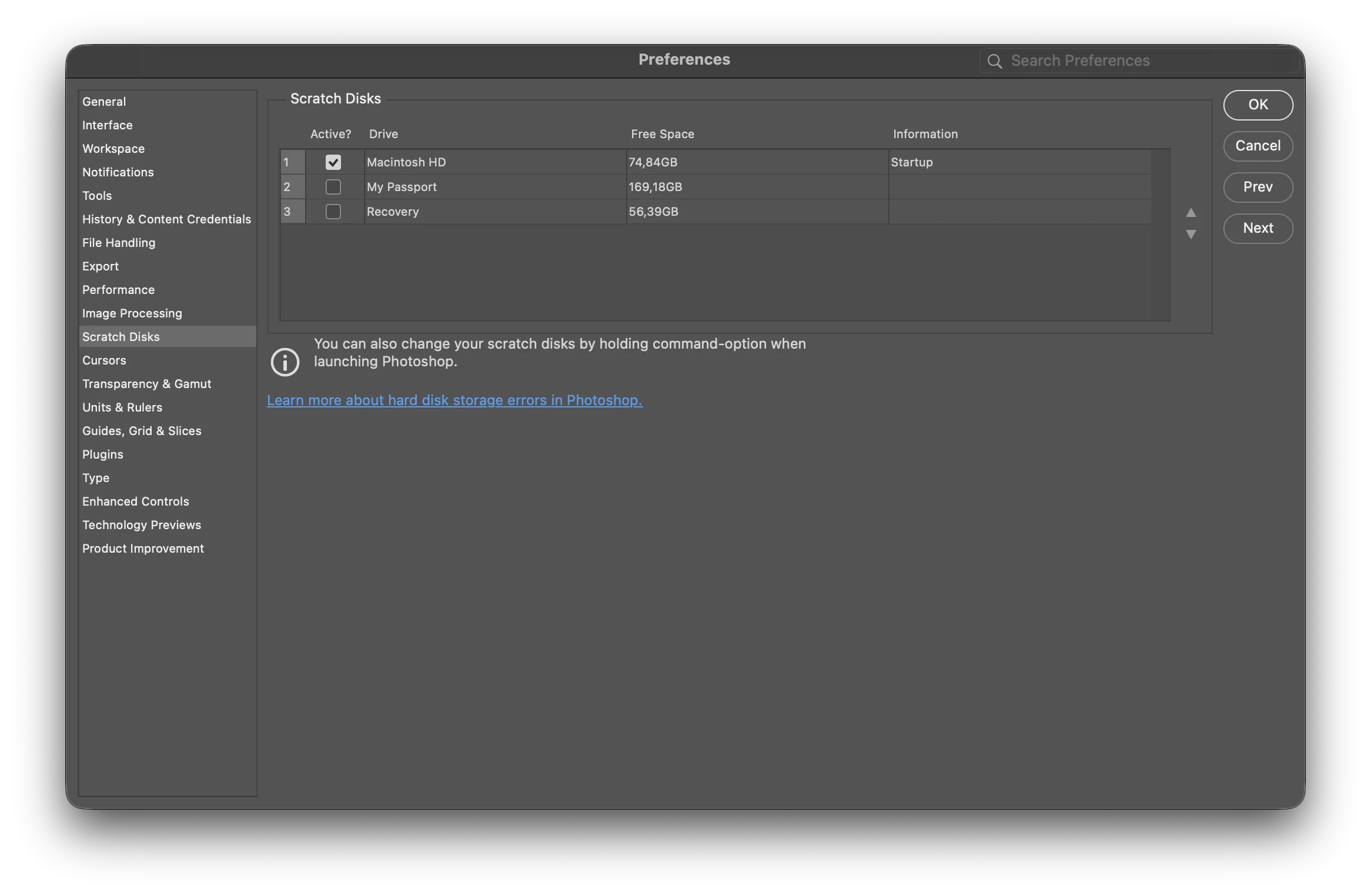
Vào:
Photoshop → Settings/Preferences → Scratch Disks
Ưu tiên ổ SSD nhanh, tốt nhất là ổ trong máy.
Nếu có nhiều ổ, có thể thêm nhiều Scratch Disk và đặt ổ nhanh hơn lên trước.
Với những file cực lớn, mỗi thao tác có thể tạo ra lượng dữ liệu tạm đáng kể.
Vào:
Preferences → Performance → History States
Nếu bạn thường xuyên làm việc với file rất lớn, có thể giảm số lượng History States.
Adobe cũng khuyến nghị giảm History States khi muốn giảm mức sử dụng Scratch Disk và cải thiện hiệu năng.
Edit → Purge → All
ngay khi Photoshop bị lag.
Tuy nhiên, đây không nên là giải pháp đầu tiên.
Purge có thể giải phóng RAM và scratch space đang được Photoshop sử dụng, nhưng sau đó Photoshop có thể phải tạo lại dữ liệu khi bạn tiếp tục làm việc. Adobe cũng lưu ý rằng sau khi purge một lượng lớn dữ liệu, Photoshop có thể chậm hơn trong lần mở hoặc xử lý file tiếp theo.
Vì vậy:
Chỉ nên sử dụng Purge khi thực sự cần giải phóng bộ nhớ tạm.
Để kiểm tra, hãy:
Nếu Photoshop chạy bình thường sau khi bỏ qua plugin, hãy bật lại từng plugin để tìm thủ phạm.
Adobe cho biết các file Preferences bị lỗi có thể gây ra hành vi bất thường và vấn đề hiệu năng.
Cách nhanh nhất:
Photoshop → Settings → General → Reset Preferences On Quit
hoặc đóng Photoshop rồi khởi động lại bằng tổ hợp:
Option + Command + Shift
Sau đó xác nhận xóa file Adobe Photoshop Settings.
Adobe cũng liệt kê trường hợp Photoshop chạy chậm trên màn hình độ phân giải cao và khuyến nghị thử chuyển sang chế độ hiển thị có độ phân giải thấp hơn ở cấp hệ điều hành để chẩn đoán.
Bạn có thể thử:
System Settings → Displays
và chọn một mức Scaled thấp hơn.
Finder → Applications → Photoshop → Get Info → Open in Low Resolution
có thể được dùng như một bước thử nghiệm cuối cùng trên một số hệ thống, nhưng không nên đưa nó thành giải pháp mặc định.
Đổi độ phân giải màn hình trong macOS trước sẽ giúp xác định vấn đề có thực sự liên quan đến việc render ở độ phân giải cao hay không.
Adobe cho biết việc giảm hoặc tắt thumbnail preview có thể cải thiện khả năng phản hồi khi thao tác nhanh với layer hoặc brush.
Vào:
Layers Panel → Panel Options
và chọn kích thước thumbnail nhỏ hơn hoặc None.
Adobe khuyến nghị thử làm việc trực tiếp trên ổ trong máy khi chẩn đoán vấn đề hiệu năng.
Adobe duy trì danh sách Known Issues cho Photoshop và thường xuyên cập nhật trạng thái các lỗi đã biết.
Ví dụ, Adobe hiện ghi nhận ở Photoshop 27.7 một vấn đề có thể gây freeze hoặc lag khi di chuyển Artboard trong tài liệu có từ 6 Artboard trở lên.
Vì vậy, nếu Photoshop bắt đầu lỗi ngay sau khi cập nhật, hãy kiểm tra danh sách Known Issues của chính phiên bản đang sử dụng trước khi thay đổi quá nhiều thiết lập hệ thống.
① Tắt Font Preview
↓
② Kiểm tra font lỗi/trùng
↓
③ Xóa CT Font Cache
↓
④ Tắt bộ gõ tiếng Việt để test
↓
⑤ Kiểm tra plugin bằng cách khởi động Photoshop không tải plugin
↓
⑥ Kiểm tra GPU
↓
⑦ Kiểm tra Scratch Disk và dung lượng ổ
↓
⑧ Giảm History States / Layers thumbnail
↓
⑨ Reset Photoshop Preferences
↓
⑩ Kiểm tra Known Issues của phiên bản Photoshop đang sử dụng
Cách làm này tốt hơn việc thay đổi toàn bộ thiết lập cùng lúc, bởi bạn có thể xác định được chính xác yếu tố nào đang gây ra lỗi.
Trong khi đó, các vấn đề về Brush, Zoom, Pan và file PSD lớn nên được kiểm tra theo hướng GPU, RAM, Cache, Scratch Disk, History States và plugin.
Nếu lỗi xuất hiện ngay sau khi cập nhật Photoshop, cũng đừng bỏ qua khả năng đó là bug của chính phiên bản đang sử dụng. Adobe liên tục cập nhật danh sách Known Issues và các bản sửa lỗi cho Photoshop.
Quan trọng nhất là không có một cấu hình "tối ưu Photoshop" áp dụng cho mọi máy Mac. Hãy thay đổi từng thiết lập, kiểm tra lại hiệu năng và giữ lại những thay đổi thực sự có tác dụng với workflow của bạn.
Các biểu hiện thường gặp gồm:
- Mở file PSD/PSB dung lượng lớn rất lâu.
- Brush hoặc các thao tác vẽ bị delay.
- Zoom, Pan hoặc di chuyển layer không mượt.
- Photoshop phản hồi chậm sau một thời gian sử dụng.
- Đặc biệt, Photoshop bị đơ khi chọn Type Tool hoặc bắt đầu nhập văn bản.
- Photoshop có thể treo hoặc tự thoát khi làm việc với font, plugin hoặc tài liệu phức tạp.
Bài viết dưới đây tổng hợp những nguyên nhân thường gặp và các cách xử lý nên thử theo thứ tự từ đơn giản đến chuyên sâu.
1. Vì sao Photoshop bị lag hoặc freeze trên Mac?
Không có một nguyên nhân duy nhất cho tất cả trường hợp. Hiện tượng Photoshop chậm hoặc treo thường liên quan đến một hoặc nhiều yếu tố sau.1.1. Font chữ hoặc Font Cache gặp vấn đề
Nếu Photoshop đặc biệt chậm hoặc bị treo khi sử dụng Type Tool, hãy kiểm tra hệ thống font trước tiên.Adobe cho biết font lỗi, font bị trùng hoặc font của bên thứ ba có thể gây ra tình trạng Photoshop bị treo khi chọn Type Tool hoặc mở Character panel.
Đây cũng là lý do việc tắt Font Preview có thể giúp Photoshop xử lý danh sách font nhẹ hơn.
1.2. Font Preview khiến quá trình xử lý font nặng hơn
Photoshop phải xử lý và hiển thị danh sách font trong quá trình làm việc. Với máy có rất nhiều font được cài đặt, việc xem trước font có thể ảnh hưởng đến tốc độ xử lý.Adobe khuyến nghị tắt Font Preview nếu muốn giảm thời gian xử lý font:
Type → Font Preview Size → None
Lưu ý: Không nên khẳng định mọi trường hợp Type Tool bị freeze đều do bộ gõ tiếng Việt. Bộ gõ có thể là một yếu tố trong một số cấu hình, nhưng font lỗi, font trùng hoặc font cache cũng là những nguyên nhân cần kiểm tra.
2. Kiểm tra và tối ưu Font trước tiên
Nếu Photoshop chỉ bị lag hoặc freeze khi bấm phím T, đây nên là bước đầu tiên cần thử.Bước 1: Tắt Font Preview
Trong Photoshop, vào:Photoshop → Settings/Preferences → Type
Tìm:
Font Preview Size
và chuyển thành:
None
Adobe xác nhận việc tắt Font Preview có thể giúp tăng tốc quá trình xử lý font trong Photoshop.
Bước 2: Kiểm tra font lỗi hoặc font bị trùng
Nếu vẫn gặp hiện tượng Photoshop bị đơ khi sử dụng Type Tool, hãy kiểm tra các font mới cài đặt gần đây.Đặc biệt chú ý:
- Font tải từ các nguồn không rõ ràng.
- Font bị cài nhiều phiên bản.
- Font bị duplicate.
- Font cũ không tương thích.
- Bộ font rất lớn được cài trên hệ thống.
Bước 3: Xóa Photoshop Font Cache
Adobe cũng cung cấp phương pháp xử lý riêng cho trường hợp font cache bị lỗi.Thoát hoàn toàn:
- Photoshop
- Creative Cloud
~/Library/Application Support/Adobe/Adobe Photoshop/Tìm thư mục:
CT Font Cachevà xóa thư mục này.
Sau đó mở lại Photoshop để ứng dụng tạo lại font cache.
3. Kiểm tra bộ gõ tiếng Việt nếu Photoshop bị đơ khi nhập chữ
Nếu lỗi chỉ xuất hiện khi gõ tiếng Việt, bộ gõ cũng nên được kiểm tra.Nếu đang sử dụng EVKey hoặc một bộ gõ bên thứ ba, hãy thử:
- Tắt bộ gõ tạm thời.
- Mở Photoshop.
- Chọn Type Tool.
- Thử nhập một đoạn tiếng Anh không dấu.
Trong trường hợp đó, hãy thử các tùy chọn tương thích Adobe có sẵn trong bộ gõ đang sử dụng hoặc chuyển tạm sang bộ gõ mặc định của macOS để kiểm tra.
Mẹo chẩn đoán: Đừng vội kết luận bộ gõ là nguyên nhân. Hãy thử cả tắt Font Preview + kiểm tra font + xóa Font Cache trước khi xác định lỗi đến từ bộ gõ.
4. Tối ưu GPU và Performance
Photoshop sử dụng GPU cho nhiều tác vụ hiển thị và xử lý giao diện. Adobe cung cấp riêng nhóm thiết lập Performance để điều chỉnh cách Photoshop sử dụng RAM, GPU và bộ nhớ cache.Vào:
Photoshop → Settings/Preferences → Performance
Memory Usage
Không nên áp dụng cứng một con số cho tất cả máy.Mức sử dụng RAM phù hợp phụ thuộc vào:
- Tổng RAM của máy.
- Photoshop đang chạy cùng ứng dụng nào.
- Kích thước file.
- Số lượng layer.
- Độ phân giải tài liệu.
- Các ứng dụng khác đang chạy.
Nếu thường xuyên làm việc với file PSD rất lớn, có thể tăng mức RAM dành cho Photoshop nhưng vẫn nên để lại đủ bộ nhớ cho macOS và các ứng dụng khác.
5. Kiểm tra Graphics Processor
Trong:Preferences → Performance
hãy kiểm tra mục:
Use Graphics Processor
Nếu Photoshop nhận diện GPU tương thích, tùy chọn này thường được bật.
Nếu Photoshop bắt đầu lag sau một bản cập nhật hoặc gặp lỗi hiển thị, có thể thử thay đổi thiết lập GPU để xác định GPU có phải nguyên nhân hay không. Adobe cũng khuyến nghị thử tắt GPU trong quá trình chẩn đoán nếu Photoshop gặp vấn đề liên quan đến đồ họa.
Nếu nghi ngờ GPU gây lỗi
Thử:Use Graphics Processor → tắt
Sau đó khởi động lại Photoshop và kiểm tra.
Nếu Photoshop trở nên ổn định hơn, vấn đề nhiều khả năng liên quan đến quá trình xử lý GPU hoặc một thiết lập đồ họa cụ thể.
Không nên mặc định chuyển GPU về Basic trên mọi máy. Đây nên được xem là một bước troubleshooting, không phải cấu hình tối ưu chung cho tất cả Mac.
6. Thử tắt Native Canvas nếu Photoshop bị giật, lag giao diện
Một số phiên bản Photoshop cung cấp các tùy chọn thử nghiệm liên quan đến cách hiển thị canvas.Nếu bạn đang gặp tình trạng:
- Zoom/Pan không mượt.
- Canvas bị giật.
- Hiển thị layer chậm.
- Brush phản hồi không đều.
- Giao diện có hiện tượng bất thường sau khi cập nhật.
có thể thử kiểm tra:
Preferences → Technology Previews
và thử tùy chọn liên quan đến Native Canvas nếu phiên bản Photoshop của bạn vẫn cung cấp tùy chọn này.
Sau khi thay đổi, hãy thoát và mở lại Photoshop để kiểm tra.
Đây là phương pháp chẩn đoán tương thích theo từng phiên bản, không nên xem là thiết lập bắt buộc. Các tùy chọn trong Technology Previews có thể thay đổi theo phiên bản Photoshop.
7. Scratch Disk: nguyên nhân rất phổ biến khi làm file nặng
Photoshop sử dụng Scratch Disk làm bộ nhớ tạm khi RAM không đủ cho các thao tác đang thực hiện.Nếu ổ Scratch Disk gần đầy, Photoshop có thể:
- Chậm rõ rệt.
- Delay khi thao tác.
- Không mở được file.
- Hiển thị lỗi Scratch Disk Full.
- Thậm chí bị freeze hoặc crash.
Vào:
Photoshop → Settings/Preferences → Scratch Disks
Ưu tiên ổ SSD nhanh, tốt nhất là ổ trong máy.
Nếu có nhiều ổ, có thể thêm nhiều Scratch Disk và đặt ổ nhanh hơn lên trước.
8. Giảm History States nếu thường xuyên làm file rất lớn
Photoshop mặc định có thể lưu nhiều History States.Với những file cực lớn, mỗi thao tác có thể tạo ra lượng dữ liệu tạm đáng kể.
Vào:
Preferences → Performance → History States
Nếu bạn thường xuyên làm việc với file rất lớn, có thể giảm số lượng History States.
Adobe cũng khuyến nghị giảm History States khi muốn giảm mức sử dụng Scratch Disk và cải thiện hiệu năng.
9. Không nên lạm dụng Edit → Purge → All
Nhiều bài hướng dẫn thường khuyên:Edit → Purge → All
ngay khi Photoshop bị lag.
Tuy nhiên, đây không nên là giải pháp đầu tiên.
Purge có thể giải phóng RAM và scratch space đang được Photoshop sử dụng, nhưng sau đó Photoshop có thể phải tạo lại dữ liệu khi bạn tiếp tục làm việc. Adobe cũng lưu ý rằng sau khi purge một lượng lớn dữ liệu, Photoshop có thể chậm hơn trong lần mở hoặc xử lý file tiếp theo.
Vì vậy:
Chỉ nên sử dụng Purge khi thực sự cần giải phóng bộ nhớ tạm.
10. Kiểm tra Plugin nếu Photoshop vẫn bị freeze
Plugin bên thứ ba là một nguyên nhân rất dễ bị bỏ qua.Để kiểm tra, hãy:
- Thoát Photoshop.
- Giữ phím Shift.
- Khởi động Photoshop.
- Khi xuất hiện tùy chọn bỏ qua plugin bên thứ ba, chọn Skip Loading Optional and Third-Party Plug-ins.
Nếu Photoshop chạy bình thường sau khi bỏ qua plugin, hãy bật lại từng plugin để tìm thủ phạm.
11. Reset Photoshop Preferences
Nếu Photoshop bắt đầu lag hoặc hoạt động bất thường ngay sau khi cập nhật phiên bản mới, Preferences cũ có thể là một trong những yếu tố cần kiểm tra.Adobe cho biết các file Preferences bị lỗi có thể gây ra hành vi bất thường và vấn đề hiệu năng.
Cách nhanh nhất:
Photoshop → Settings → General → Reset Preferences On Quit
hoặc đóng Photoshop rồi khởi động lại bằng tổ hợp:
Option + Command + Shift
Sau đó xác nhận xóa file Adobe Photoshop Settings.
Lưu ý: Reset Preferences sẽ đưa nhiều thiết lập của Photoshop về mặc định. Nếu bạn có workspace, shortcut hoặc thiết lập cá nhân quan trọng, hãy sao lưu trước.
12. Nếu dùng màn hình 4K/5K/Retina và Photoshop bị lag
Màn hình độ phân giải cao khiến Photoshop phải xử lý lượng pixel lớn hơn trong quá trình hiển thị.Adobe cũng liệt kê trường hợp Photoshop chạy chậm trên màn hình độ phân giải cao và khuyến nghị thử chuyển sang chế độ hiển thị có độ phân giải thấp hơn ở cấp hệ điều hành để chẩn đoán.
Bạn có thể thử:
System Settings → Displays
và chọn một mức Scaled thấp hơn.
Không nên vội bật "Open in Low Resolution"
Tùy chọn:Finder → Applications → Photoshop → Get Info → Open in Low Resolution
có thể được dùng như một bước thử nghiệm cuối cùng trên một số hệ thống, nhưng không nên đưa nó thành giải pháp mặc định.
Đổi độ phân giải màn hình trong macOS trước sẽ giúp xác định vấn đề có thực sự liên quan đến việc render ở độ phân giải cao hay không.
13. Một số tối ưu khác có thể tạo khác biệt lớn
Giảm thumbnail của Layers
Nếu tài liệu có hàng trăm layer, Photoshop phải liên tục cập nhật thumbnail trong Layers panel.Adobe cho biết việc giảm hoặc tắt thumbnail preview có thể cải thiện khả năng phản hồi khi thao tác nhanh với layer hoặc brush.
Vào:
Layers Panel → Panel Options
và chọn kích thước thumbnail nhỏ hơn hoặc None.
Kiểm tra file có đang nằm trên ổ ngoài hoặc network không
Nếu PSD nằm trên NAS, network drive hoặc ổ ngoài tốc độ thấp, việc đọc/ghi dữ liệu có thể làm Photoshop chậm đáng kể.Adobe khuyến nghị thử làm việc trực tiếp trên ổ trong máy khi chẩn đoán vấn đề hiệu năng.
14. Nếu Photoshop 27.x gặp lỗi sau khi cập nhật
Không phải mọi vấn đề đều do máy của bạn.Adobe duy trì danh sách Known Issues cho Photoshop và thường xuyên cập nhật trạng thái các lỗi đã biết.
Ví dụ, Adobe hiện ghi nhận ở Photoshop 27.7 một vấn đề có thể gây freeze hoặc lag khi di chuyển Artboard trong tài liệu có từ 6 Artboard trở lên.
Vì vậy, nếu Photoshop bắt đầu lỗi ngay sau khi cập nhật, hãy kiểm tra danh sách Known Issues của chính phiên bản đang sử dụng trước khi thay đổi quá nhiều thiết lập hệ thống.
Bảng kiểm tra nhanh
| Hiện tượng | Nên kiểm tra đầu tiên |
|---|---|
| Bấm T → Photoshop đơ | Font lỗi, font trùng, Font Preview, Font Cache |
| Gõ tiếng Việt bị delay | Thử tắt bộ gõ và kiểm tra font |
| Brush bị lag | GPU, RAM, Cache, Layers thumbnail |
| Zoom/Pan giật | GPU, Native Canvas, độ phân giải màn hình |
| File lớn mở/lưu rất lâu | Scratch Disk, ổ lưu file, History States |
| Photoshop lag sau một thời gian | RAM, Scratch Disk, plugin, Purge |
| Lỗi xuất hiện sau khi update | Reset Preferences + kiểm tra Known Issues |
| Photoshop crash ngẫu nhiên | Plugin, font, GPU, Preferences |
| Scratch Disk Full | Giải phóng dung lượng, thêm Scratch Disk |
| Photoshop lỗi khi dùng font | Font Book + xóa CT Font Cache |
Thứ tự xử lý mình khuyên dùng
Nếu bạn không muốn thử hàng chục thiết lập cùng lúc, hãy làm theo thứ tự này:① Tắt Font Preview
↓
② Kiểm tra font lỗi/trùng
↓
③ Xóa CT Font Cache
↓
④ Tắt bộ gõ tiếng Việt để test
↓
⑤ Kiểm tra plugin bằng cách khởi động Photoshop không tải plugin
↓
⑥ Kiểm tra GPU
↓
⑦ Kiểm tra Scratch Disk và dung lượng ổ
↓
⑧ Giảm History States / Layers thumbnail
↓
⑨ Reset Photoshop Preferences
↓
⑩ Kiểm tra Known Issues của phiên bản Photoshop đang sử dụng
Cách làm này tốt hơn việc thay đổi toàn bộ thiết lập cùng lúc, bởi bạn có thể xác định được chính xác yếu tố nào đang gây ra lỗi.
Kết luận
Photoshop bị lag hoặc freeze trên macOS không nhất thiết xuất phát từ việc máy yếu. Đặc biệt với lỗi liên quan đến Type Tool, cần ưu tiên kiểm tra font, Font Preview, Font Cache và bộ gõ trước khi can thiệp sâu vào GPU.Trong khi đó, các vấn đề về Brush, Zoom, Pan và file PSD lớn nên được kiểm tra theo hướng GPU, RAM, Cache, Scratch Disk, History States và plugin.
Nếu lỗi xuất hiện ngay sau khi cập nhật Photoshop, cũng đừng bỏ qua khả năng đó là bug của chính phiên bản đang sử dụng. Adobe liên tục cập nhật danh sách Known Issues và các bản sửa lỗi cho Photoshop.
Quan trọng nhất là không có một cấu hình "tối ưu Photoshop" áp dụng cho mọi máy Mac. Hãy thay đổi từng thiết lập, kiểm tra lại hiệu năng và giữ lại những thay đổi thực sự có tác dụng với workflow của bạn.


