

Bạn có muốn giao diện người dùng (UI) của mình trông đẳng cấp, chuyên nghiệp và thân thiện với mắt người dùng hơn trong chế độ Tối? Đừng chỉ đơn giản là lật ngược màu sắc. Việc thiết kế Dark Mode thực sự là một nghệ thuật đòi hỏi sự tinh tế và am hiểu. Hãy cùng khám phá 6 mẹo vàng dưới đây, được tổng hợp từ kinh nghiệm của các chuyên gia, để đưa thiết kế của bạn lên một tầm cao mới.
Dưới đây là cách thiết kế chế độ Tối (Dark Mode) như một chuyên gia
Tránh sử dụng màu đen thuần túy
Giải pháp:
Sử dụng các chế độ hòa trộn (Blending modes) cho ánh sáng
Giải pháp:
Làm giảm độ bão hòa (Desaturate) của bạn
Giải pháp:
Sử dụng màu trắng với độ mờ (opacity)
Giải pháp:
Làm cho các trạng thái tương tác trở nên rõ ràng
Giải pháp:
Giải pháp:
Thiết kế Dark Mode không chỉ là việc đổi màu. Bằng cách áp dụng 6 mẹo vàng trên—tránh màu đen thuần túy, tận dụng blending modes, giảm độ bão hòa, sử dụng white opacity, làm nổi bật các trạng thái tương tác và cung cấp tùy chọn chuyển đổi dễ dàng—bạn sẽ tạo ra một giao diện người dùng chuyên nghiệp, thân thiện và tinh tế hơn.
Hy vọng bài hướng dẫn này sẽ giúp bạn thiết kế được những giao diện Dark Mode ấn tượng!
Tại sao cần Dark Mode?
Chế độ tối không còn là một "tính năng bổ sung" mà đã trở thành một tiêu chuẩn thiết kế hiện đại. Nó không chỉ giúp tiết kiệm pin trên các thiết bị màn hình OLED mà quan trọng hơn là giảm mệt mỏi cho mắt người dùng, đặc biệt là trong môi trường ánh sáng yếu. Bài viết này sẽ cung cấp 6 lời khuyên cốt lõi để bạn triển khai Dark Mode một cách chuyên nghiệp.
Dưới đây là cách thiết kế chế độ Tối (Dark Mode) như một chuyên gia
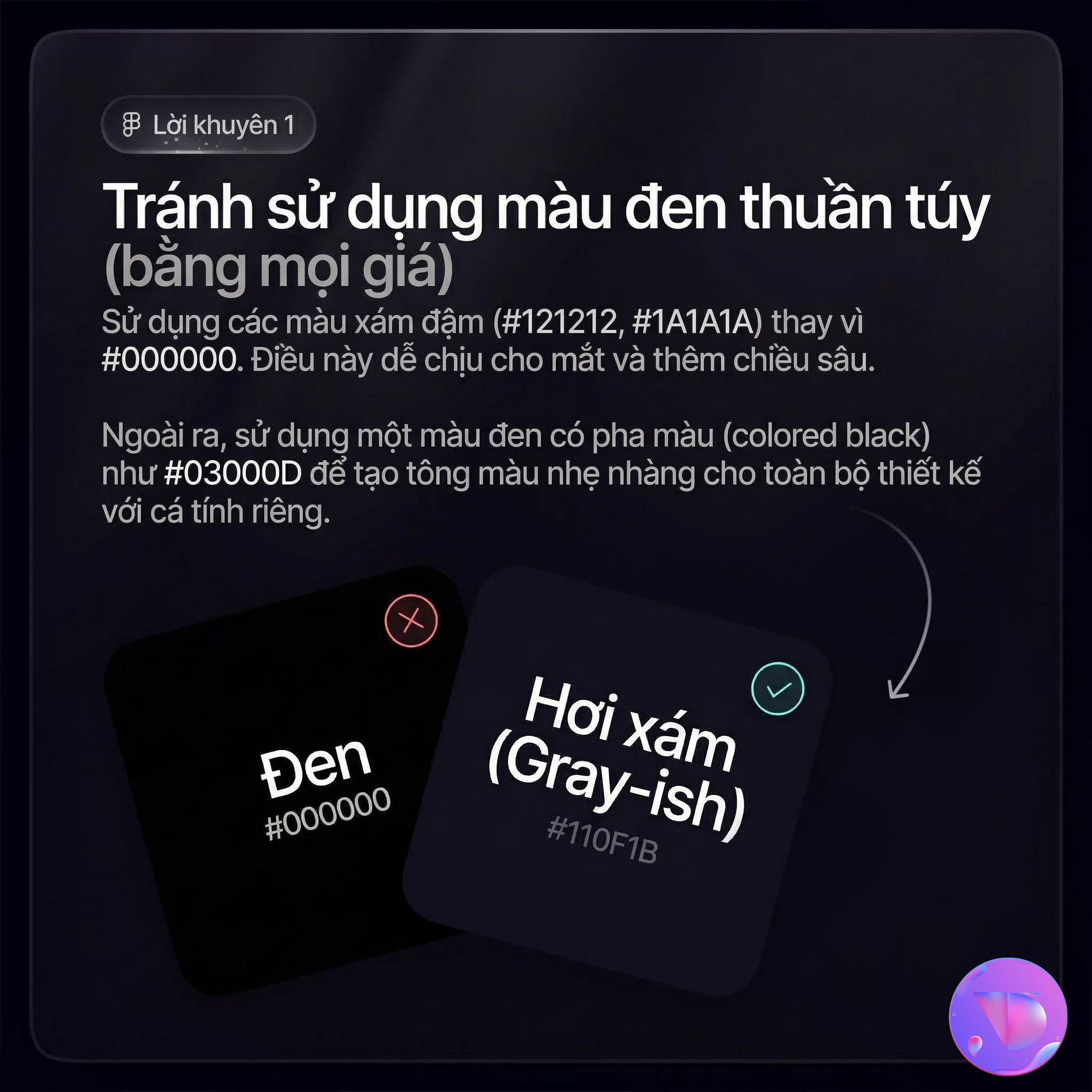
Mẹo 1: Tránh sử dụng màu đen thuần túy (#000000) (bằng mọi giá)
Một sai lầm phổ biến khi mới thiết kế Dark Mode là sử dụng màu đen tuyệt đối (#000000) làm nền. Điều này không chỉ gây mỏi mắt do độ tương phản quá cao mà còn làm cho thiết kế của bạn trông "phẳng" và thiếu chiều sâu.
Tránh sử dụng màu đen thuần túy
Giải pháp:
- Sử dụng các màu xám đậm (ví dụ: #121212, #1A1A1A) thay vì màu đen thuần túy #000000. Điều này dễ chịu cho mắt và thêm chiều sâu cho giao diện.
- Mẹo nâng cao: Sử dụng một màu đen có pha màu (còn gọi là colored black, ví dụ: #03000D) để tạo tông màu nhẹ nhàng cho toàn bộ thiết kế, giúp nó mang đậm cá tính riêng.
Mẹo 2: Tận dụng Blending modes cho hiệu ứng ánh sáng
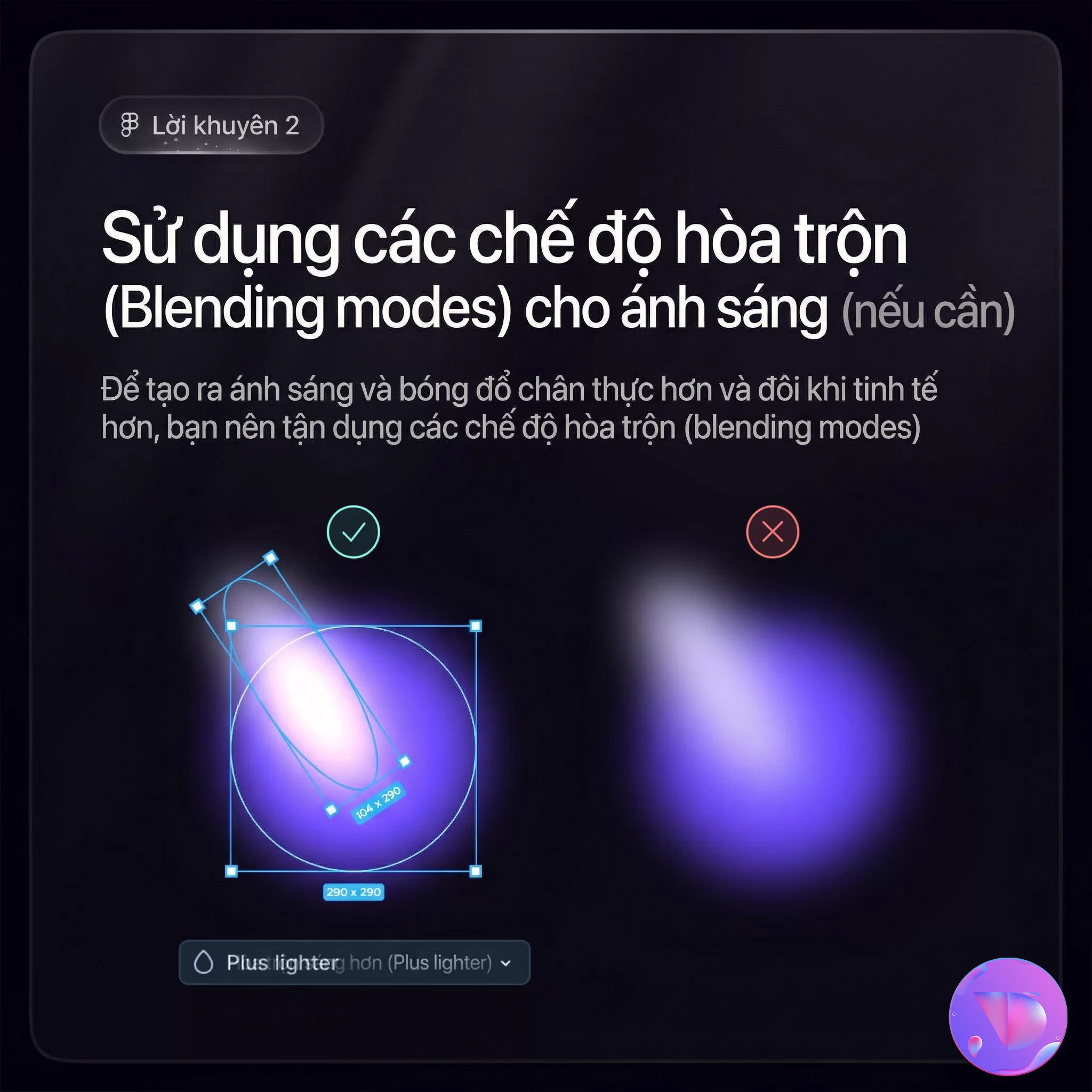
Để tạo ra ánh sáng và bóng đổ chân thực hơn trong Dark Mode, bạn nên tận dụng các chế độ hòa trộn (Blending modes). Sử dụng ánh sáng đơn giản có thể làm cho thiết kế trông giả và phẳng.
Sử dụng các chế độ hòa trộn (Blending modes) cho ánh sáng
Giải pháp:
- Sử dụng các Blending modes phù hợp để làm cho ánh sáng trông mượt mà và tinh tế hơn.
- Ví dụ: Thay vì hiệu ứng phát sáng phẳng, hãy sử dụng chế độ hòa trộn Plus lighter để tạo hiệu ứng phát sáng mượt mà và chân thực hơn, như được so sánh trong hình trên.
Mẹo 3: Giảm độ bão hòa màu sắc của bạn
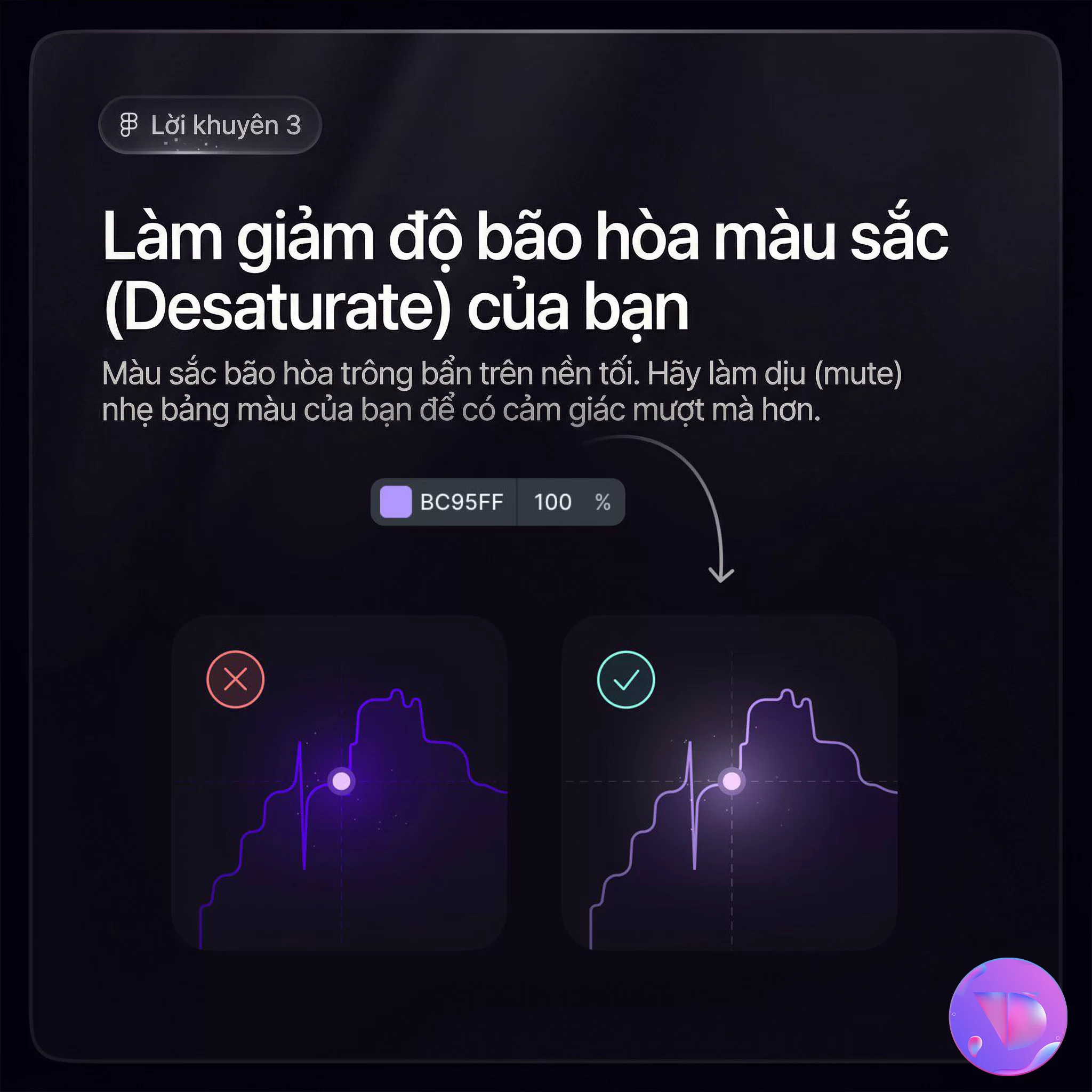
Màu sắc bão hòa trông rất "bẩn" và chói khi đặt trên nền tối. Hãy làm dịu nhẹ bảng màu của bạn để có cảm giác mượt mà hơn.
Làm giảm độ bão hòa (Desaturate) của bạn
Giải pháp:
- Làm dịu (mute) nhẹ bảng màu của bạn. Giảm độ bão hòa (Desaturate) của các màu để chúng trông dễ chịu hơn trên nền tối.
- Ví dụ: Màu BC95FF ở 100% độ mờ vẫn rõ ràng nhưng không chói như phiên bản có độ bão hòa cao hơn, mang lại một tổng thể tinh tế.
Mẹo 4: Sử dụng màu trắng với độ mờ (Opacity)
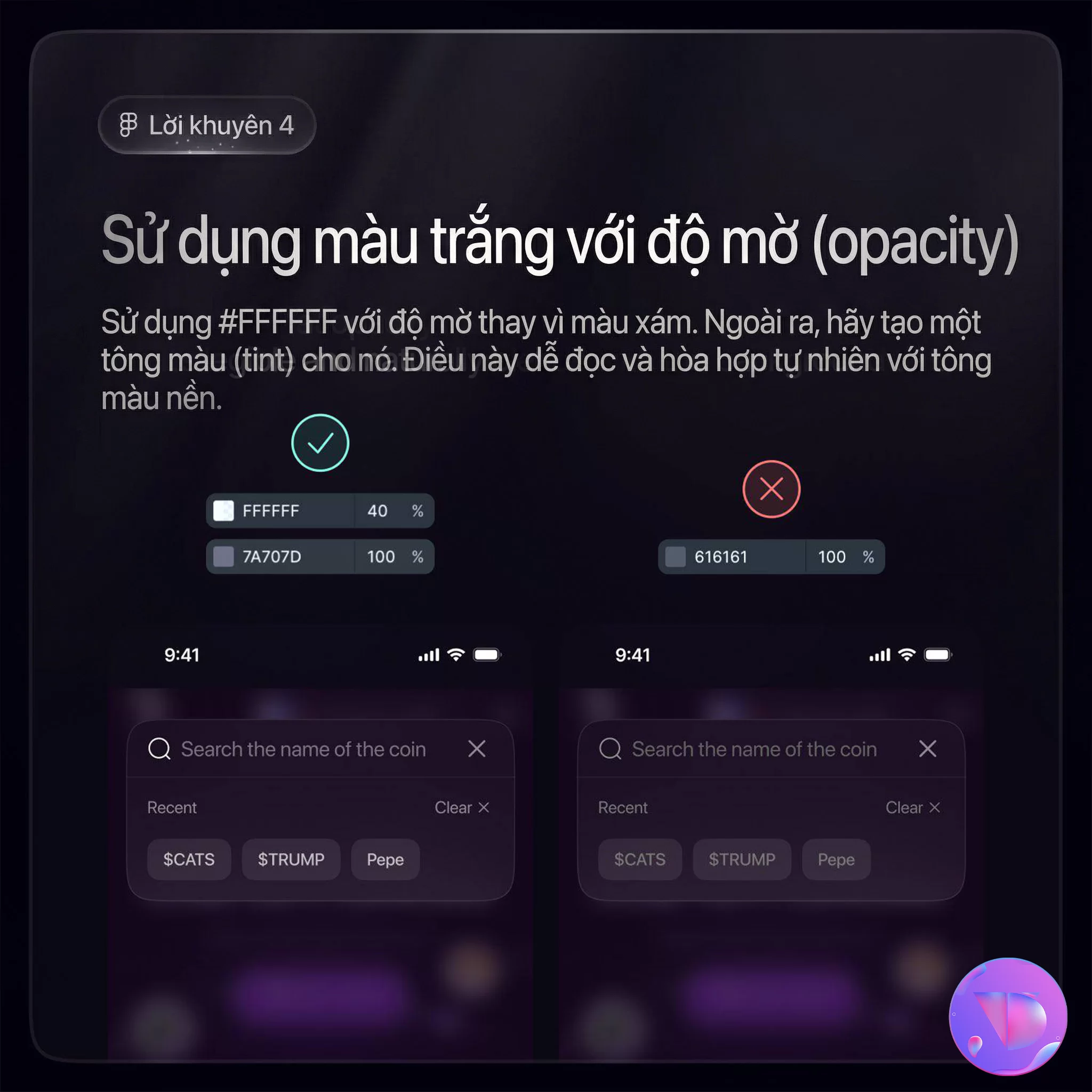
Sử dụng màu trắng #FFFFFF ở độ mờ 100% có thể gây chói, nhưng nếu sử dụng màu xám trực tiếp thì lại khó hòa hợp với tông màu nền.
Sử dụng màu trắng với độ mờ (opacity)
Giải pháp:
- Sử dụng màu trắng #FFFFFF với độ mờ (opacity) để làm cho nó trông như hòa hợp tự nhiên hơn với nền, thay vì một màu xám đục. Cách này giúp văn bản và biểu tượng dễ đọc mà không bị chói.
- Ví dụ: So sánh trên mock-up điện thoại phía dưới: Ô nhập liệu sử dụng FFFFFF 40% độ mờ hòa hợp tốt hơn so với ô sử dụng màu xám 616161 100% độ mờ.
Mẹo 5: Làm cho các trạng thái tương tác trở nên rõ ràng
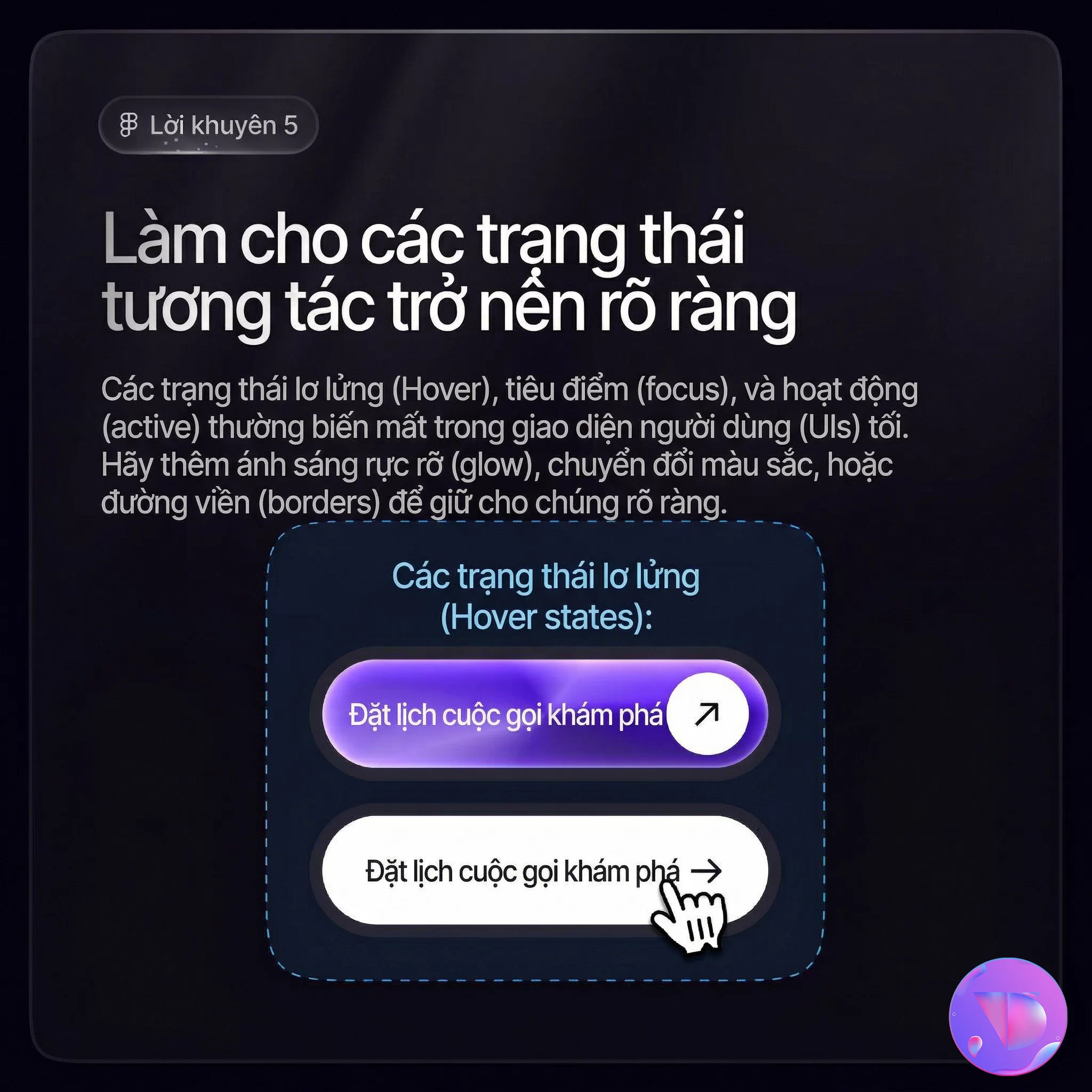
Các trạng thái lơ lửng (Hover), tiêu điểm (focus), và hoạt động (active) thường biến mất trong giao diện người dùng tối do độ tương phản không đủ lớn.
Làm cho các trạng thái tương tác trở nên rõ ràng
Giải pháp:
- Thêm ánh sáng rực rỡ (glow), chuyển đổi màu sắc, hoặc đường viền (borders) để làm nổi bật các trạng thái tương tác.
- Ví dụ: Với nút "Đặt lịch cuộc gọi khám phá", một trạng thái lơ lửng (Hover state) được làm nổi bật bằng ánh sáng tím phát sáng (glow) rõ ràng hơn hẳn so với trạng thái không được làm nổi bật, giúp người dùng biết họ đang tương tác với đối tượng nào.
Mẹo 6: Cung cấp tùy chọn chuyển đổi dễ dàng
Mẹo cuối cùng, như một gợi ý tổng thể, là hãy luôn cung cấp một tùy chọn chuyển đổi (toggle) dễ dàng và trực quan để người dùng có thể linh hoạt chuyển đổi giữa chế độ Sáng và Tối bất cứ lúc nào họ muốn.Giải pháp:
- Đặt một control toggle trực quan (như biểu tượng trăng và mặt trời) ở vị trí dễ tiếp cận để người dùng có thể bật/tắt chế độ tối một cách nhanh chóng.
Thiết kế Dark Mode không chỉ là việc đổi màu. Bằng cách áp dụng 6 mẹo vàng trên—tránh màu đen thuần túy, tận dụng blending modes, giảm độ bão hòa, sử dụng white opacity, làm nổi bật các trạng thái tương tác và cung cấp tùy chọn chuyển đổi dễ dàng—bạn sẽ tạo ra một giao diện người dùng chuyên nghiệp, thân thiện và tinh tế hơn.
Hy vọng bài hướng dẫn này sẽ giúp bạn thiết kế được những giao diện Dark Mode ấn tượng!


